
Voce
Produsele oferă, prin intermediul difuzorului dispozitivului, îndrumări verbale cu privire la actualizări ale modului de operare/stare și informații legate de utilizare, cum ar fi vremea și consumul de energie.
- * Cum se setează pe Smart Screen: Setări > General > Sunete (Alege între Voce sau Ton)
Îndrumări verbale
Funcția Voice Guide ajută utilizatorii cu deficiențe de vedere. Oferă feedback verbal care ajută utilizatorii să înțeleagă conținutul de pe ecran. Acest lucru permite utilizatorilor să utilizeze dispozitivul fără a se uita la ecran.
- * Cum se setează pe Smart Screen: Setări > General > Accesibilitate > Voice Guide
- * Modul de configurare pe Family Hub™ 9": Setări > General > Accesibilitate > Voice Guide
- * Modul de configurare pe Family Hub™ 32", 21,5": Setări > Accesibilitate > Voice Guide
- * Se aplică numai pentru produsele cu Smart Screen sau Family Hub™
Contrast puternic
Textul deschis la culoare pe un fundal întunecat permite utilizatorilor cu daltonism sau cu deficiențe de vedere să vadă mai clar conținutul de pe ecran. Se poate schimba culoarea de fundal a ecranului principal în negru și culoarea textului în alb sau galben pentru a îmbunătăți vizibilitatea și a reduce oboseala oculară.
- * Cum se setează pe Smart Screen: Setări > General > Accesibilitate > Îmbunătățire vizibilitate > Contrast puternic
- * Modul de configurare pe Family Hub™ 9": Setări > General > Accesibilitate > Îmbunătățire vizibilitate > Contrast puternic
- * Se aplică numai produselor cu Smart Screen
Tonuri de gri/Inversare culoare
Inversează culorile de pe ecran sau comută la tonuri de gri pentru îmbunătățirea vizibilității.
Dacă întâmpini dificultăți la distingerea culorilor sau simți oboseală oculară, poți utiliza tonurile de gri pentru a afișa ecranul în negru și alb. Dacă ai sensibilitate la lumină sau ai o vedere slabă, poți inversa ecranul, astfel încât fundalul să fie negru și textul să fie alb. Inversarea culorilor poate ajuta la îmbunătățirea recunoașterii vizuale, la reducerea strălucirii și la reducerea oboselii oculare.
Dacă întâmpini dificultăți la distingerea culorilor sau simți oboseală oculară, poți utiliza tonurile de gri pentru a afișa ecranul în negru și alb. Dacă ai sensibilitate la lumină sau ai o vedere slabă, poți inversa ecranul, astfel încât fundalul să fie negru și textul să fie alb. Inversarea culorilor poate ajuta la îmbunătățirea recunoașterii vizuale, la reducerea strălucirii și la reducerea oboselii oculare.
- * Cum se setează pe Smart Screen: Setări > Accesibilitate > Îmbunătățire vizibilitate > Tonuri de gri/Inversare culoare
- * Modul de configurare pe Family Hub™ 9": Setări > Accesibilitate > Îmbunătățire vizibilitate > Tonuri de gri/Inversare culoare
- * Modul de configurare pe Family Hub™ 32", 21,5": Setări > Accesibilitate > Tonuri de gri/Inversare culoare
- * Se aplică numai pentru produsele cu Smart Screen sau Family Hub™
Dimensiune font
Poți modifica dimensiunea fontului pentru a îmbunătăți lizibilitatea textului și vizibilitatea pe ecranul tău.
- * Cum se setează pe Smart Screen: Setări > General > Accesibilitate > Îmbunătățire vizibilitate > Dimensiune font
- * Modul de setare prin Family Hub™ 9": Setări > General > Accesibilitate > Îmbunătățire vizibilitate > Dimensiune text
- * Modul de configurare pe Family Hub™ 32", 21.5": Setări > Accesibilitate > Dimensiune font
- * Se aplică numai pentru produsele cu Smart Screen sau Family Hub™
Mărire
Mărește și micșorează ecranul așa cum ai face-o pe smartphone, pentru o vizibilitate mai bună. Utilizatorii pot ajusta cu ușurință nivelul de mărire cu un gest de ciupire și pot deplasa ecranul folosind două degete pentru derulare.
- * Disponibil pe modelele Smart Screen sau Family Hub™ lansate începând cu 2025
- * Cum se setează pe Smart Screen: Setări > Accesibilitate > Îmbunătățire vizibilitate > Mărire
- * Modul de configurare pe Family Hub™ 9": Setări > Accesibilitate > Îmbunătățire vizibilitate > Mărire
Sincronizare accesibilitate.
O funcție care îmbunătățește accesibilitatea prin sincronizarea setărilor pe dispozitive multiple. Acest lucru elimină necesitatea de a configura fiecare dispozitiv individual.
Atunci când un aparat electrocasnic este înregistrat în SmartThings de pe un smartphone sau tabletă cu setările de accesibilitate activate, va apărea o fereastră pop-up pentru a confirma dacă aceleași setări trebuie aplicate aparatului.
Atunci când un aparat electrocasnic este înregistrat în SmartThings de pe un smartphone sau tabletă cu setările de accesibilitate activate, va apărea o fereastră pop-up pentru a confirma dacă aceleași setări trebuie aplicate aparatului.
- * Trebuie descărcată aplicația SmartThings disponibilă pe dispozitivele Android. Sunt necesare o conexiune Wi-Fi și un cont Samsung account. Dispozitivele trebuie conectate la același Samsung account
- * Această funcție nu este disponibilă pe dispozitivele iOS
- * Disponibil pe frigiderele cu Smart Screen sau Family Hub™
Configurare inițială pentru utilizatorii cu deficiențe de vedere
O funcție voice guide (îndrumare vocală) disponibilă în timpul configurării inițiale care permite utilizatorilor cu deficiențe de vedere să-și configureze independent electrocasnicele cu AI Home Screen.
- * Disponibil pe frigiderele Smart Screen și Family Hub™ lansate începând cu 2024
- * Se aplică numai pentru produsele cu Smart Screen sau Family Hub™
Reglarea volumului
Volumul vocii/sunetului poate fi reglat sau pornit/oprit pentru a se adapta preferințelor.
- * Cum se setează pe Smart Screen: Setări > General > Sunete
- * Modul de configurare pe Family Hub™ 9": Setări > General > Sunete
- * Modul de configurare pe Family Hub™ 32", 21.5": Setări > Sunete
- * Se aplică numai pentru produsele cu Smart Screen sau Family Hub™
Ecran tactil mare, cu vizibilitate îmbunătățită
Utilizatorii pot opera cu ușurință o gamă largă de funcții prin intermediul comenzilor intuitive. Ecranul rămâne luminos și clar chiar și în medii întunecate. Sunt disponibile și opțiunile de reglare a luminozității ecranului, a dimensiunii textului și a modului de contrast ridicat.
- * Se aplică numai pentru produsele cu Smart Screen sau Family Hub™
Electrocasnice echipate cu Bixby
Bixby permite un control vocal simplu pentru setările și operațiunile dispozitivului, precum și Întrebări și răspunsuri, pe baza manualelor de utilizare. Pentru dispozitivele echipate cu funcții de accesibilitate precumSmart Screen și Family Hub™, acesta acceptă și comenzi vocale pentru configurarea setărilor de accesibilitate.
- * Disponibil pe modelele cu suport Bixby
SmartThings TalkBack pentru electrocasnice și servicii
Utilizatorii pot controla aparatele electrocasnice cu cititorul de ecran SmartThings TalkBack. Este o funcție care ajută utilizatorii cu deficiențe de vedere. TalkBack oferă feedback vocal pentru a ajuta utilizatorii să înțeleagă conținutul de pe ecran și citește cu voce tare elementele focalizate. Focalizarea poate fi controlată prin atingerea sau glisarea pe ecran. Funcția a fost verificată ca fiind utilă pentru utilizatorii cu deficiențe de vedere.
- Auzi ceea ce este pe ecran
- Rulează elementul focalizat
- Schimbă focalizează pe alt element
- Derularea în sus sau în jos a listei
- Mută caseta de focalizare pe primul sau ultimul element de pe ecran
- * Modul de configurare pe dispozitivele mobile: Setări > Accesibilitate > TalkBack
- * Trebuie descărcată aplicația SmartThings disponibilă pe dispozitivele Android și iOS. Sunt necesare o conexiune Wi-Fi și un cont Samsung account. Dispozitivele trebuie conectate la același Samsung account
- * Funcțiile Voice Assistant vor continua să fie furnizate prin intermediul Google TalkBack din One UI 3.0 prin intermediul SmartThings
Sunet accesibil UX
Sunete accesibile, cu variații de tonalitate și pauze între silabe, îi ajută pe utilizatorii cu deficiențe de vedere să înțeleagă operarea produsului fără a fi necesar să privească ecranul. De exemplu, când un utilizator crește temperatura dorită a unui aparat electrocasnic, înălțimea tonului sunetului crește.
Panou de control cu vizibilitate îmbunătățită
Produsele noastre pot fi utilizate chiar și în medii întunecate, cu un ecran LCD luminos. În locul marcajelor și indicatoarelor de pe panoul de control, se utilizează un afișaj LCD cu text mărit pentru a asigura o vizibilitate clară chiar și în medii întunecate.
- * Această funcție este disponibilă pentru dispozitivele cu LCD

Văz
Puncte tactile
Pe butoanele cheie sunt aplicate puncte tactile, ceea ce facilitează localizarea acestora de către utilizatorii cu deficiențe de vedere. Autocolante Braille sunt, de asemenea, disponibile gratuit la cerere și sunt concepute pentru a se potrivi perfect cu electrocasnicele Samsung.
- * În prezent, autocolantele Braille sunt disponibile la cerere pentru modelele de mașini de spălat și uscătoare lansate începând cu anul 2019
- * Disponibile la cerere, contactând serviciul Suport Samsung
Mobilitate
Deschidere automată ușă
Funcția de Deschidere automată a ușii deschide automat ușa la finalul ciclului sau atunci când spui: „Salut Bixby, deschide ușa” către aparatul electrocasnic. Această funcție ajută utilizatorii cu forță musculară redusă sau atunci când au mâinile ocupate, de exemplu, atunci când transportă rufe.
- * Cum se setează pe Smart Screen: Setări > Deschidere automată a ușii
- * Disponibilitatea serviciului Bixby poate varia în funcție de țară și de model
Sistem de curățare automată
Sistemul de curățare automată curăță tamburul, cuva sau condensatorul fără detergent, asigurând o utilizare fără întreținere.
Dozare automată
După ce umpli compartimentele pentru detergent și balsam, mașina detectează greutatea rufelor și distribuie automat cantitatea adecvată pentru fiecare spălare.
- * Cum se setează pe Smart Screen: Setări > Mașină de spălat > Dozatoare automate
Cognitiv
AI Wash™ & Dry
AI Wash™ & Dry detectează anumite tipuri de țesătură și un nivel de murdărie pentru a regla temperatura, puterea, timpul, setările de detergent și nivelul de uscare, oferind un ciclu de spălare și de uscare potrivit pentru fiecare țesătură și starea de murdărie.
- * Detectarea țesăturilor utilizează un algoritm AI pentru a detecta între 3 și 5 tipuri de țesături pentru sarcini de până la 3,6 kg. Un senzor de turbiditate funcționează pentru toate greutățile. Țesăturile mixte pot reduce precizia detectării. Rezultatele reale pot varia în funcție de utilizarea individuală. Pentru a preveni uzura, spală țesăturile similare împreună
Asociere automată ciclu
Cu mașina de spălat Samsung și uscătorul Samsung compatibil, Auto Cycle Link recomandă un ciclu de uscare în funcție de ciclul de spălare selectat.
- * Modul de configurare: SmartThings > Setări uscător de rufe > Cel mai bun ciclu de utilizat automat
- * Trebuie descărcată aplicația SmartThings disponibilă pe dispozitivele Android și iOS. Sunt necesare o conexiune Wi-Fi și un cont Samsung account. Trebuie activat Auto Cycle Link din aplicația SmartThings
Memorarea cursului utilizat frecvent
Nu este nevoie să cauți ciclurile mașinii de spălat sau ale uscătorului pe care le folosești cel mai des. În schimb, mașina de spălat și uscătorul învață ciclurile pe care le folosești cel mai mult și le setează să apară în mod automat primele în lista de cicluri. Lasă-ți mașina de spălat și uscătorul să economisească timp și efort în locul tău.
- * Această funcție este disponibilă pentru modelele de mașini de spălat și uscătoare cu ecran LCD

Văz
Puncte tactile
Punctele tactile sunt aplicate pe butoane pentru a permite utilizatori cu vedere redusă să le localizeze cu ușurință.
Auz
Alarmă ușă deschisă
Când ușa frigiderului este deschisă, lumina interioară clipește intermitent pentru a semnaliza o alarmă de ușă deschisă, însoțită de o alertă sonoră. Lumina clipește intermitent și atunci când ușa este lăsată ușor deschisă. Această funcție este concepută pentru utilizatorii cu deficiențe de auz.
- * Această funcție este disponibilă pe modelele de frigidere lansate începând cu 2019. Indicatorul luminos clipește când ușa este lăsată deschisă timp de 5 până la 10 min
Mobilitate
Deschidere automată ușă
Doar cu o atingere ușoară a senzorului, ușa frigiderului se va deschide.
- * Modul de configurare pe Family Hub™ 9": Setări > Frigider > Deschidere automată a ușii
- * Modul de configurare pe Family Hub™ 32", 21,5": Manager frigider > Setări > Deschidere automată a ușii
- * Această funcție este disponibilă pentru frigiderele cu Family Hub™
Navigare laterală
Utilizatorii pot accesa cu ușurință funcțiile principale ale aplicației. Principalele comenzi sunt laterale, iar înălțimea este reglabilă. Dacă aceste comenzi sunt prea sus sau prea jos, le poți ajusta pentru confortul tău.
- * Această funcție este disponibilă pentru frigiderele cu Family Hub™ 32", 21,5"
- * Sunt necesare o conexiune Wi-Fi și un cont Samsung account
Mâner ușor de manevrat
Mânerul ușor de manevrat este un nou mod de a deschide ușile, oferind acces ușor și fără efort. Construit pentru confortul comoditatea utilizatorului, acest mâner inovator este proiectat pentru a facilita deschiderea ușii robuste de către utilizator a noului frigider Samsung.
Ecran accesibil
Utilizatorii pot accesa cu ușurință partea de sus a ecranului, chiar dacă înălțimea acestuia face dificilă operarea. Atunci când funcția Ecran accesibil este activată, ecranul se deplasează în jos, într-o poziție mai accesibilă și rămâne acolo pentru durata stabilită, permițând o interacțiune mai ușoară și mai convenabilă.
- * Această funcție este disponibilă pentru frigiderele Family Hub™ 32", 21,5"
Centru pentru băuturi
Oferă acces rapid și ușor la apă rece proaspătă în două moduri.
Cognitiv
AI Vision Inside
Folosind o cameră internă, AI Vision Inside identifică anumite alimente proaspete atunci când sunt introduse sau scoase din frigider, și actualizează lista de alimente, pe care o poți verifica în aplicația SmartThings.
- * O lumină roșie se va aprinde atunci când camera funcționează. Apariția utilizatorului poate fi surprinsă, dar împrejurimile, altele decât produsul alimentar, vor fi automat estompate
- * Începând din martie 2025, AI Vision Inside poate recunoaște 37 de alimente, precum fructe proaspete și legume. Dacă un aliment nu poate fi recunoscut, acesta poate fi listat ca element necunoscut. AI Vision Inside nu poate identifica sau enumera alimente din compartimentele ușii frigiderului sau din congelator. Recunoaște alimente în baza modelelor de învățare profundă, care pot fi actualizate periodic pentru a îmbunătăți precizia
- * Este posibil ca utilizatorul să fie nevoit să verifice și să ajusteze manual lista pentru a asigura precizia acesteia
- * Disponibil pe dispozitivele Android și iOS. Sunt necesare o conexiune Wi-Fi și un cont Samsung account. Ambele dispozitive trebuie conectate cu același cont Samsung account

Mobilitate
Curățare automată și curățare cu abur
Scapă mult mai repede de murdăria ușoară cu ajutorul cuptorului Samsung. Curățarea automată/cu abur necesită mai puțin timp, energie și efort pentru a îndepărta picăturile și stropii. Funcția creează abur care slăbește particulele de alimente, astfel încât orice reziduu poate fi șters fără spălare, lăsând cuptorul să strălucească de curățenie.
Deschidere automată ușă
Chiar și articolele care se usucă cel mai greu sunt gata pentru a fi așezate în dulap la finalul ciclului cu funcția Deschidere automată ușă. Odată ce ciclul de spălare a vaselor s-a încheiat, ușa se deschide pentru a permite aburului să iasă, astfel încât să fie asigurate cele mai bune rezultate de uscare.
Cognitiv
AI Pro Cooking™ Camera
Camera din interiorul cuptorului trimite videoclipuri către smartphone pentru ca tu să poți verifica cu ușurință alimentele pe măsură ce se prepară. Camera poate recunoaște ingredientele și poate sugera moduri de gătire optimă și setări pentru mai multe rețete.
- * Modul de configurare pe cuptoare: Setări > Cuptor > Vedere cameră
- * Trebuie descărcată aplicația SmartThings disponibilă pe dispozitivele Android și iOS. Sunt necesare o conexiune Wi-Fi și un cont Samsung account
- * Trebuie amplasat un preparat în centrul cuptorului pentru a obține cea mai bună recunoaștere. Acuratețea recunoașterii poate varia în funcție de condițiile reale de utilizare, cum ar fi tipul de ingrediente, curățenia cavității și intensitatea luminii din cameră. Pentru informații mai detaliate, consultă ghidul de utilizare inclus în pachet
Memorarea modului utilizat frecvent
Nu este nevoie să cauți modul de lucru pe care îl folosești cel mai des în cazul cuptorului tău. În schimb, cuptorul învață modul de gătire pe care îl folosești cel mai mult și îl setează să apară primul în lista de moduri. Lasă-ți cuptorul să economisească timp și efort pentru tine.
- * Această funcție este disponibilă pentru modelele de cuptoare cu ecran LCD
Văz
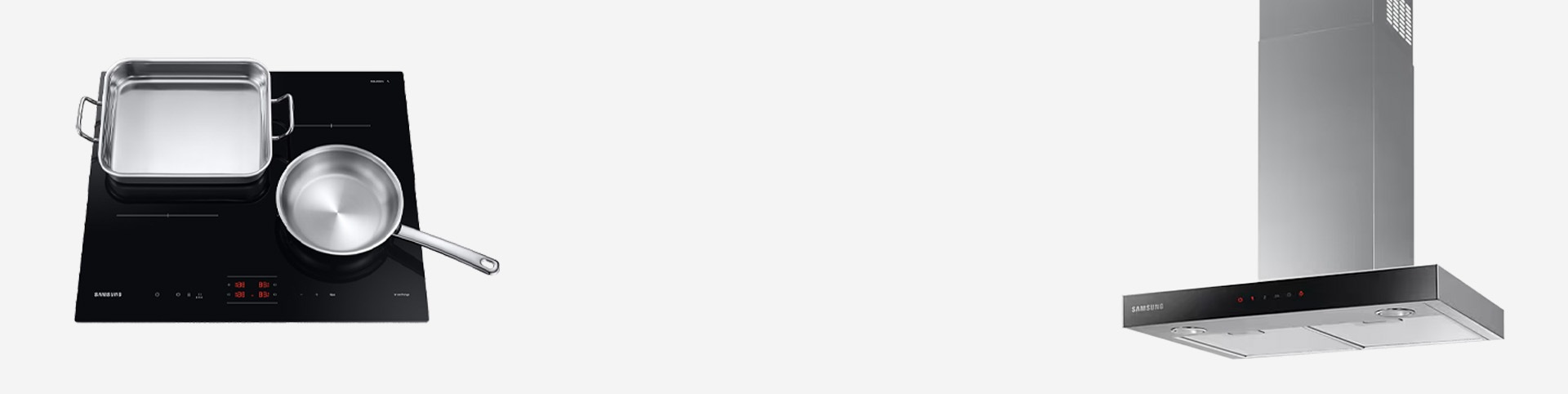
Detector automat vas de gătit
Când o oală sau tigaie este plasată central pe o zonă de gătit, funcția detectează instantaneu dacă diametrul și dimensiunea sunt potrivite pentru zona respectivă. Dacă acoperă mai puțin de 60 la sută din zonă, te va alerta cu un mesaj pentru a utiliza vase diferite de gătit.
Mobilitate
Conectivitate automată
Hota și plita sunt conectate wireless pentru a oferi un mediu de gătit mai confortabil. Cu ajutorul comenzii printr-o singură atingere de pe plită, poți opera cu ușurință hota și te poți concentra pe gătit. Puterea ambelor produse poate fi, de asemenea, pornită și oprită simultan. Această funcție este utilă pentru utilizatorii care nu pot ajunge la hotă, cum ar fi cei care folosesc scaune cu rotile.
- * Atât hota, cât și plita trebuie să fie compatibile și conectate la aplicația SmartThings cu același Samsung account. Trebuie descărcată aplicația SmartThings disponibilă pe dispozitivele Android și iOS. Sunt necesare o conexiune Wi-Fi și un cont Samsung account
Cognitiv
Oprire de siguranță
Plita Samsung oprește automat o zonă de gătit dacă alimentele au fost lăsate nesupravegheate o perioadă lungă de timp sau dacă nu există nicio modificare a funcționării după o anumită perioadă de timp. Acest lucru permite reducerea riscului de accidente costisitoare sau periculoase atunci când aveți musafiri.
Indicator de căldură reziduală
Cu ajutorul indicatoarelor noastre de control și de funcționare, vei evita să te arzi când atingi o suprafață fierbinte de gătit. Este simplu: cuvântul „Fierbinte” sau indicatorul de căldură reziduală în formă de H îți arată când suprafața este suficient de rece pentru a putea fi atinsă, pe măsură ce semnul dispare.
Mobilitate
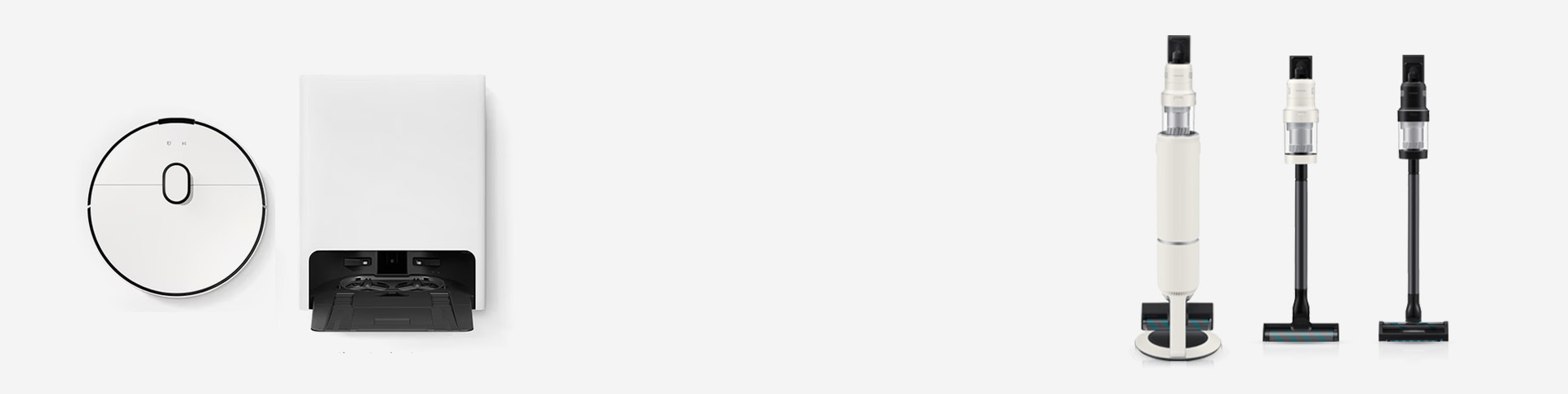
Stație de curățare completă
Mulțumită funcțiilor de gestionare a produsului, stația de curățare din aspiratorul robot reduce întreținerea de către utilizator prin efectuarea sarcinilor precum aspirarea prafului și spălarea automată a mopului, menținând robotul pregătit pentru curățare. Stația de curățare All-in-One din aspiratorul vertical golește și etanșează automat coșul, astfel încât să nu fie nevoie să folosești mâinile.
Cognitiv
Curățare inteligentă AI
Robotul cartografiază dispunerea locuinței, identifică obiecte, podele dure, covoare joase și înalte pentru o curățare optimă. Repetă automat curățarea zonelor foarte murdare. Modul de curățare AI de pe aspiratorul vertical recunoaște tipurile de podele și reglează puterea de aspirare și durata de funcționare pentru o performanță îmbunătățită.
- * Setează modul „Inteligent” pentru puterea de aspirare a aspiratorului robot
- * Activează modul AI pentru aspiratorul vertical
- * Numai anumite spații pot fi recunoscute. Exemple de spații: bucătărie, sufragerie și cameră obișnuită. Este nevoie de conexiune Wi-Fi și un cont Samsung account
- * Recunoașterea obiectelor poate fi afectată de forma acestora sau de condițiile de mediu. Numai anumite tipuri de obiecte pot fi recunoscute. Exemple de obiecte: aparat de aer condiționat (portabil), frigider, BESPOKE (frigider/mașină de spălat vase), TV, mașină de spălat/uscător, purificator de aer, AirDresser, canapea, pat, bibliotecă, masă, excrement de animale de companie, cablu electric, prosop/șosetă, cană, pahar, sticlă, bol, vază, mochetă, covor, cuier, încălțăminte, piedestal, cântar, prelungitor, mobilier cu bară transversală, picioare de mobilier, scaun cu rotile, gheme de păr de animale, cablu pentru smartphone, pete și scurgeri de lichide, prag de ușă și tocuri de uși. Recunoașterea zonei pătate trebuie activată în prealabil prin intermediul aplicației SmartThings. Este nevoie de conexiune Wi-Fi și un cont Samsung account
- * SmartThings Labs oferă o experiență timpurie a funcțiilor noi și utile concepute pentru confortul consumatorului. Funcțiile cheie de Curățare profundă a zonei pătate, cum ar fi raza de recunoaștere a contaminării sau precizia, pot varia
- * O zonă pătata este definită ca un punct solid, colorat și opac, cum ar fi suc uscat, cu o dimensiune de 4 cm x 4 cm sau mai mare. Identificarea zonei pătate poate fi afectată de dimensiunea petelor sau de condițiile de mediu ale pardoselii, cum ar fi modelul pardoselii. Recunoașterea zonei pătate trebuie activată în prealabil prin intermediul aplicației SmartThings. Este nevoie de conexiune Wi-Fi și un cont Samsung account
- *Modul de curățare AI 1.0 recunoaște 4 condiții de utilizare, inclusiv podeaua dură, covorul, mocheta și ridicarea (deplasarea). Modul de curățare AI 2.0 recunoaște, de asemenea, tipul de covor, precum și cele 4 condiții de utilizare
Suport pentru clienți privind accesibilitatea
Suntem aici pentru a te asista și a-ți îmbunătăți experiența de accesibilitate.
* Disponibilitatea acestei funcții poate varia în funcție de specificațiile modelului.
