¿Cómo evitar el sobrecalentamiento del dispositivo Galaxy?
Todos los dispositivos Galaxy (teléfonos, tablets, smartwatches y auriculares), funcionan de manera óptima dentro de un rango de temperatura específico. Aunque pueden calentarse durante ciertas actividades como la carga, esto no afecta su rendimiento ni vida útil. No obstante, es importante evitar situaciones que puedan generar calor excesivo.
Factores que pueden elevar la temperatura del dispositivo:
Uso en entornos fuera del rango recomendado (0 °C a 35 °C).
Exposición a fuentes de calor, como dejarlo en un auto caliente o bajo luz solar directa.
Uso prolongado de apps exigentes como juegos, streaming o navegación GPS.
Uso de cargadores o cables USB no certificados por Samsung.
Proceso de configuración inicial o transferencia de datos.
Actualizaciones del sistema o firmware.
Si el dispositivo se calienta, puede mostrar mensajes de advertencia y limitar temporalmente algunas funciones para protegerse.
Nota:
- Los signos y resultados pueden variar según el dispositivo y el modelo.
¿Qué hacer si el dispositivo Galaxy genera calor mientras lo usas?
A continuación, se presentan algunas soluciones para saber qué hacer si los dispositivos Galaxy generan calor.
Solución 1
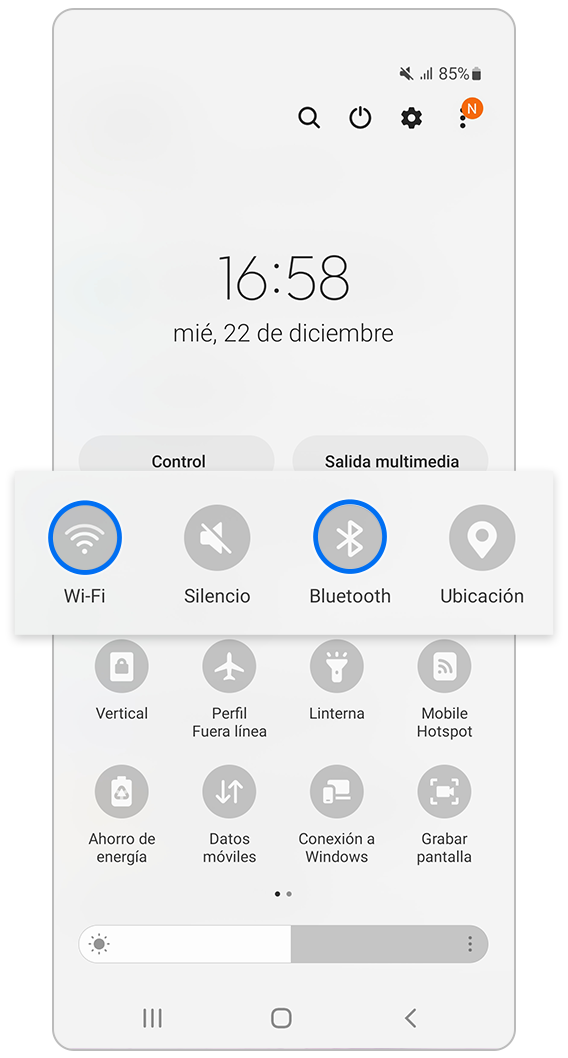
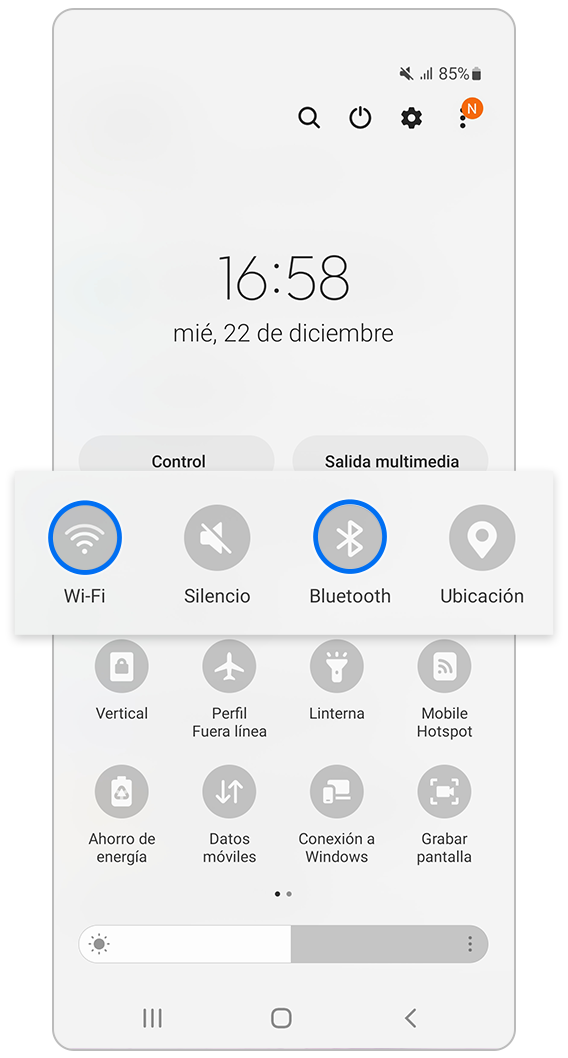
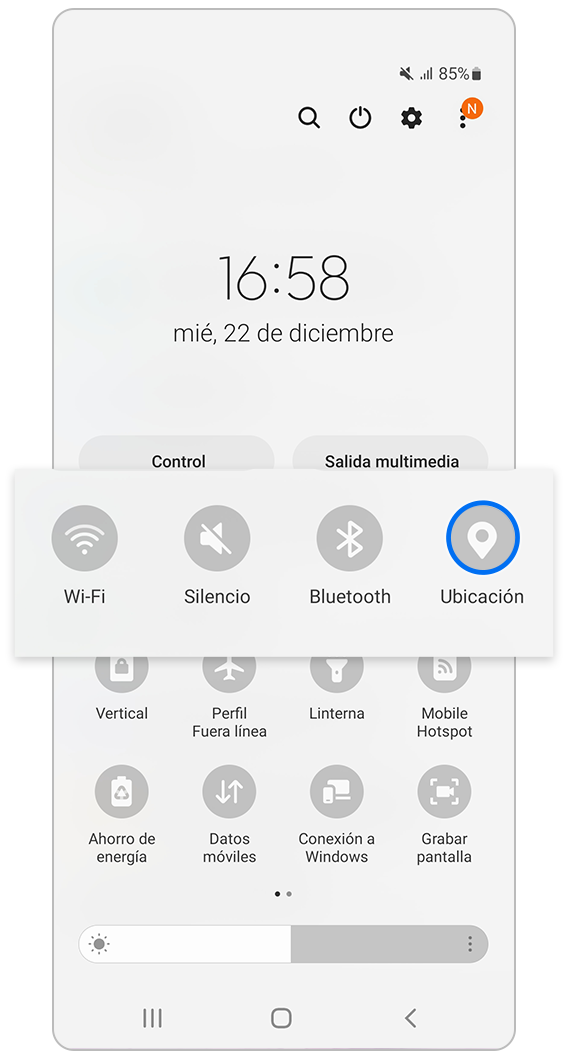
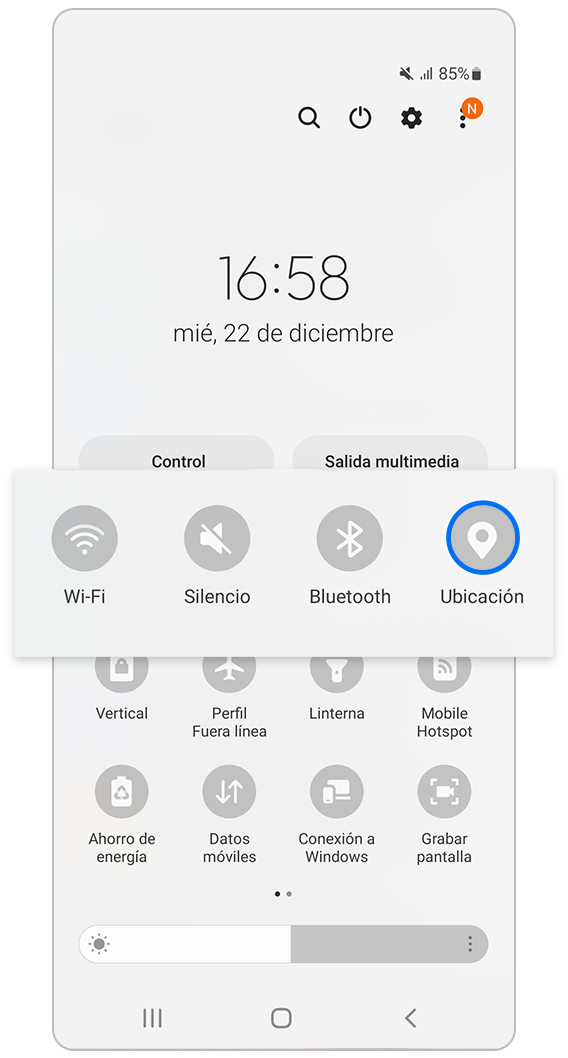
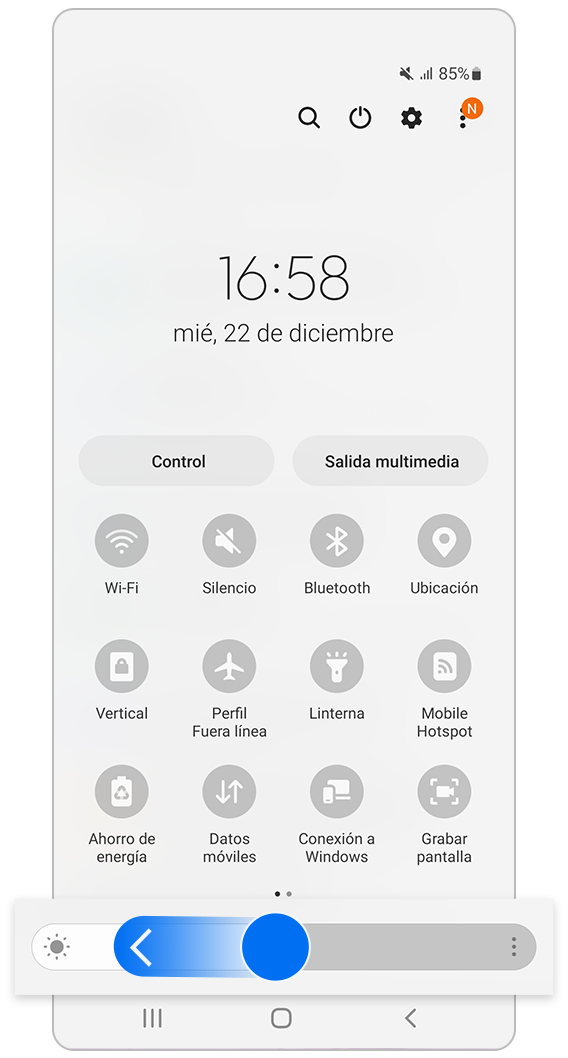
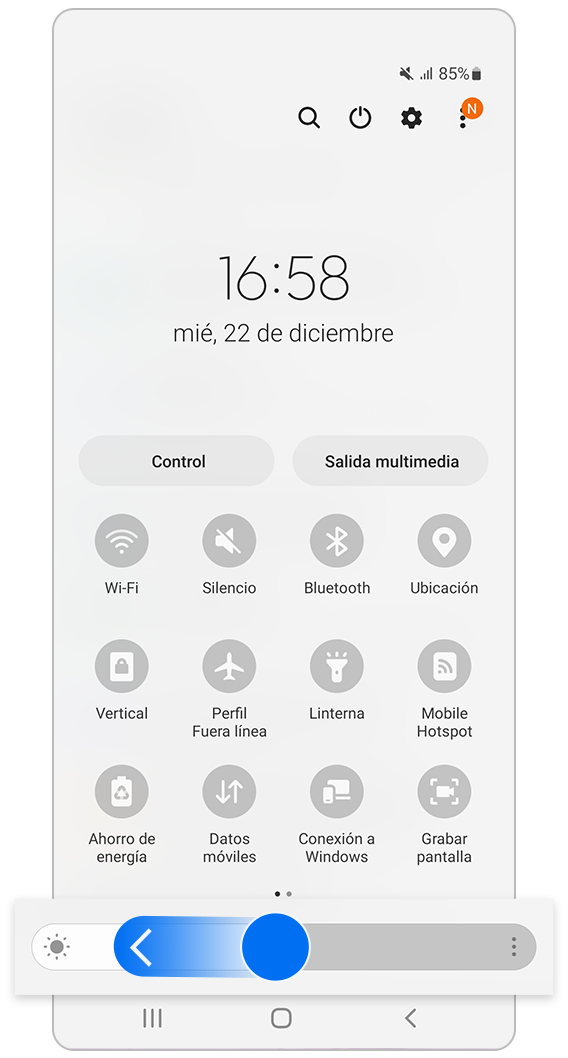
Apaga las funciones Wi-Fi, GPS y Bluetooth cuando no las utilices.
Además, reduce el brillo de la pantalla del dispositivo.
Solución 2
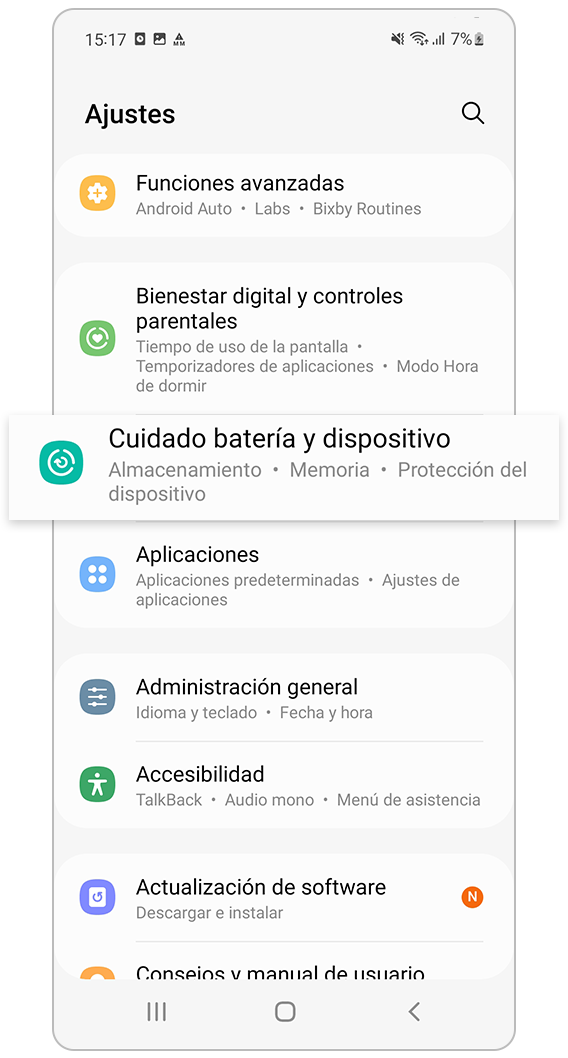
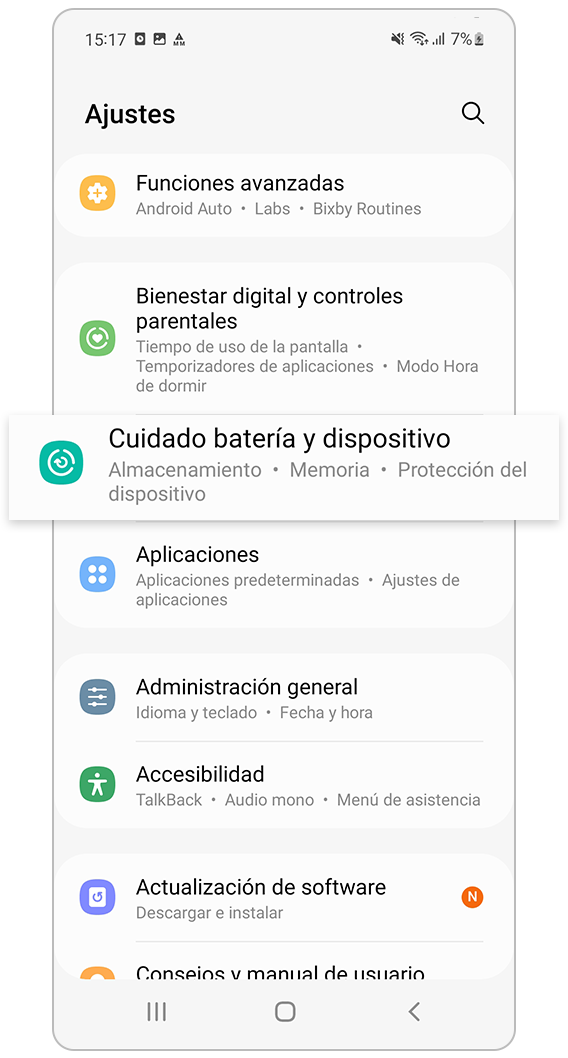
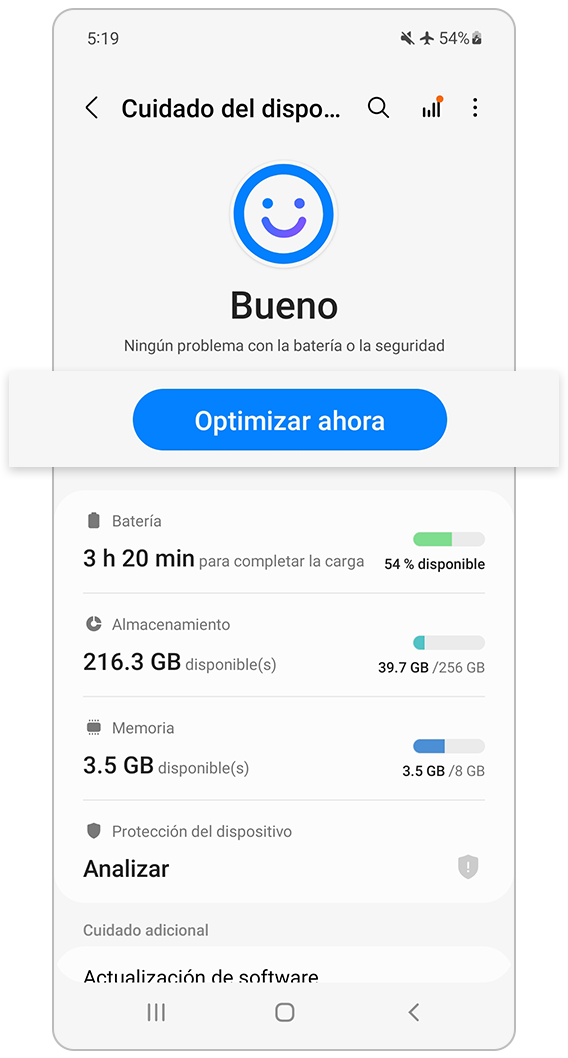
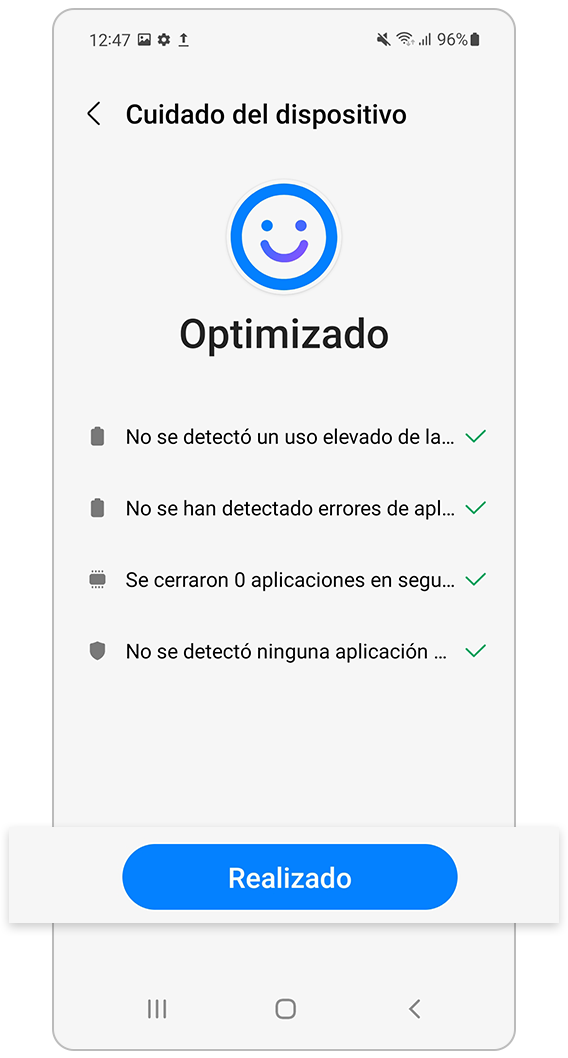
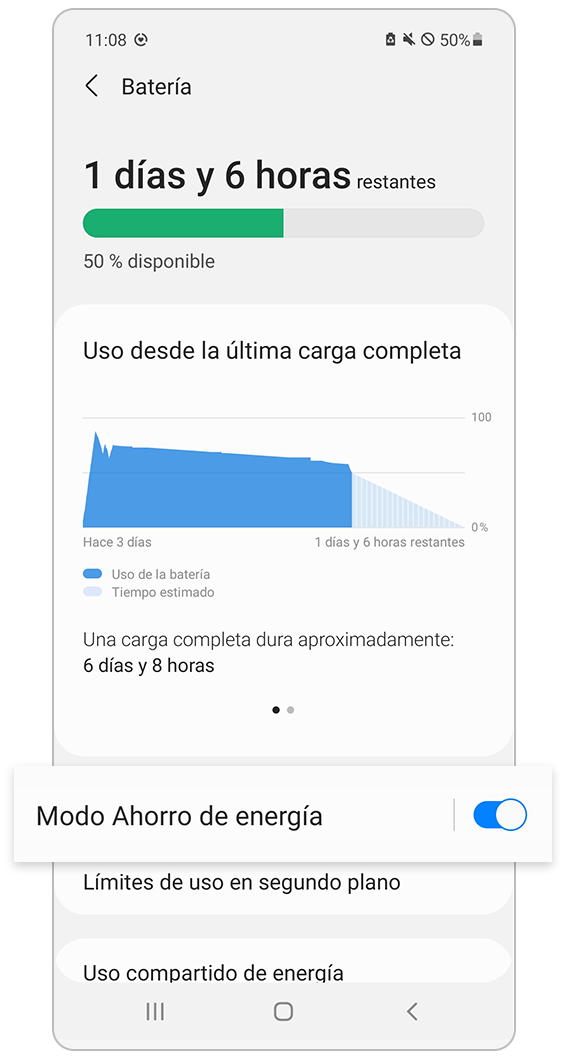
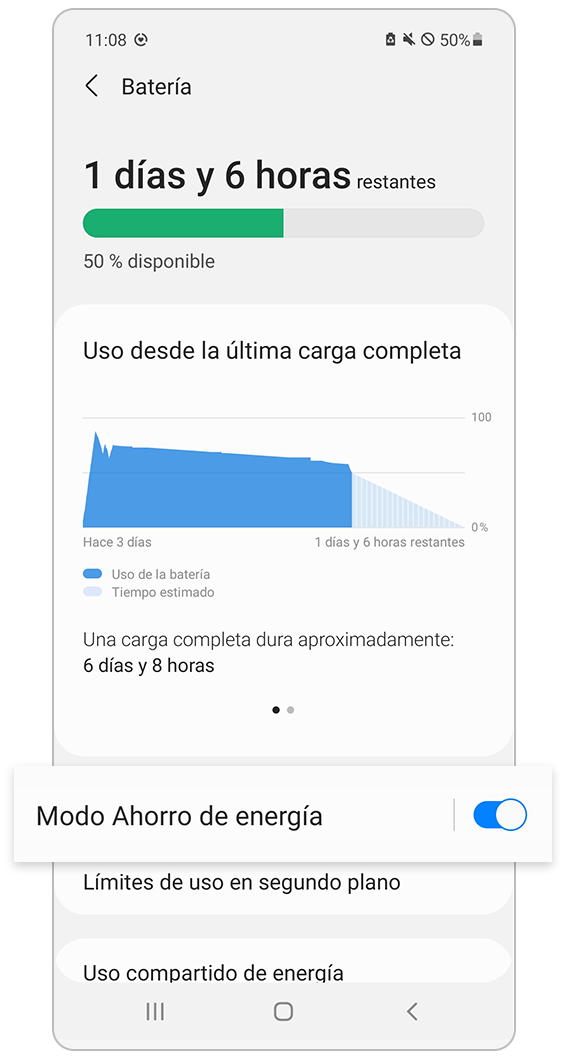
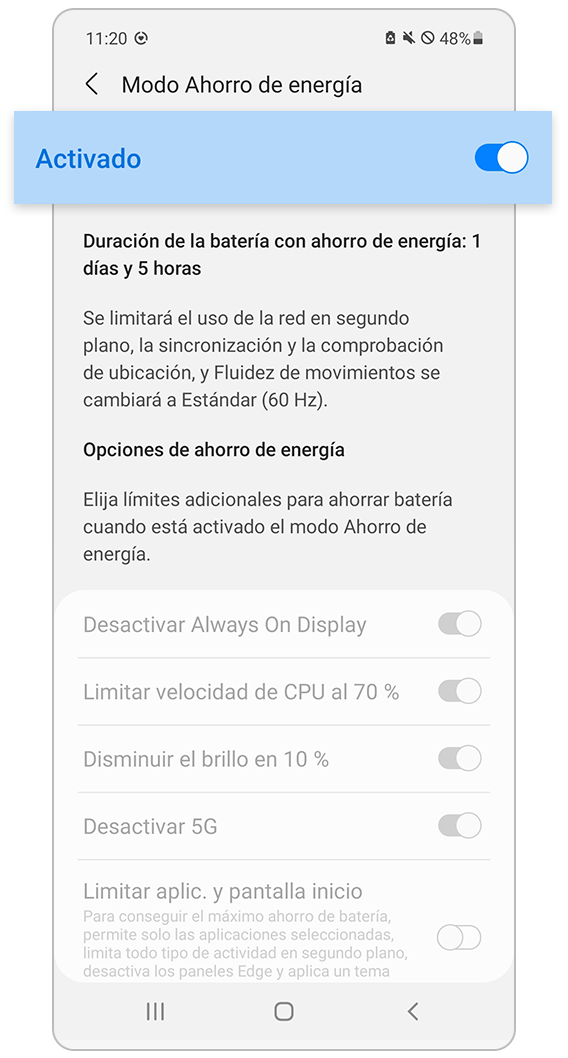
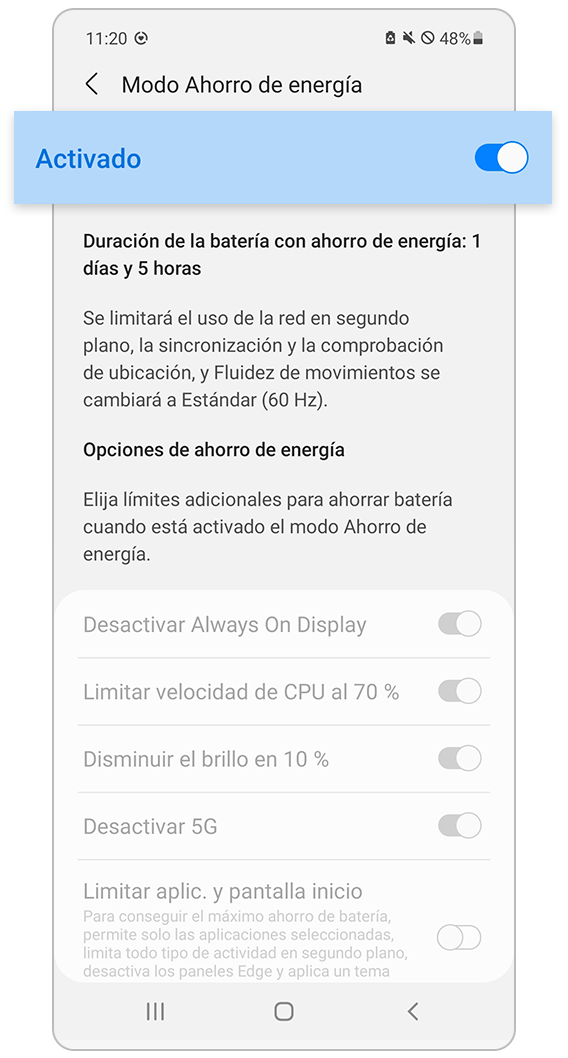
Optimiza el teléfono para minimizar el calor causado por las aplicaciones que hacen un uso intensivo del procesador y que agotan la batería.
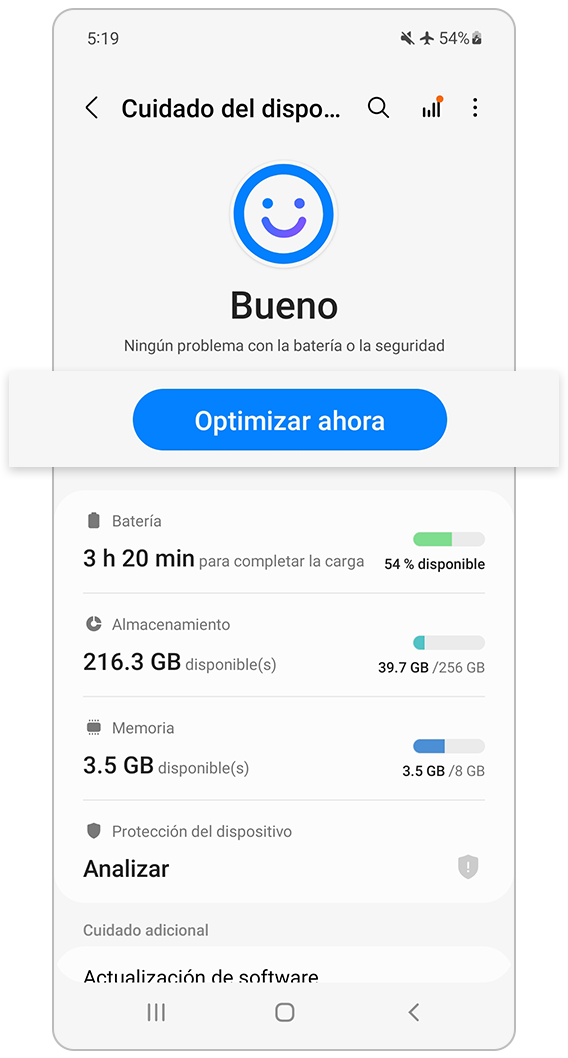
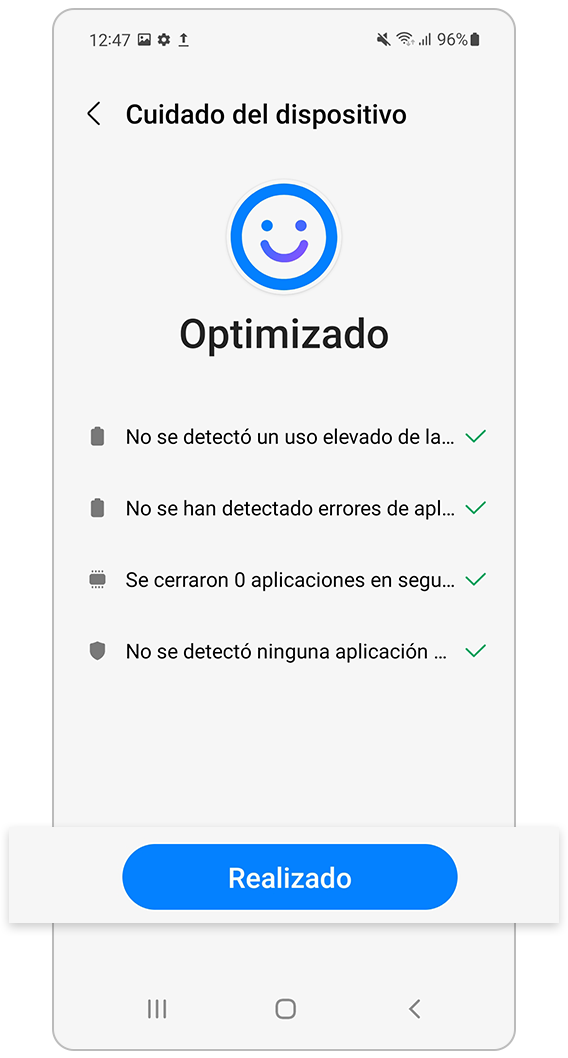
Solución 3
Las aplicaciones no utilizadas en segundo plano pueden calentar el dispositivo.
Para resolver el problema, prueba con Límites de uso en segundo plano.
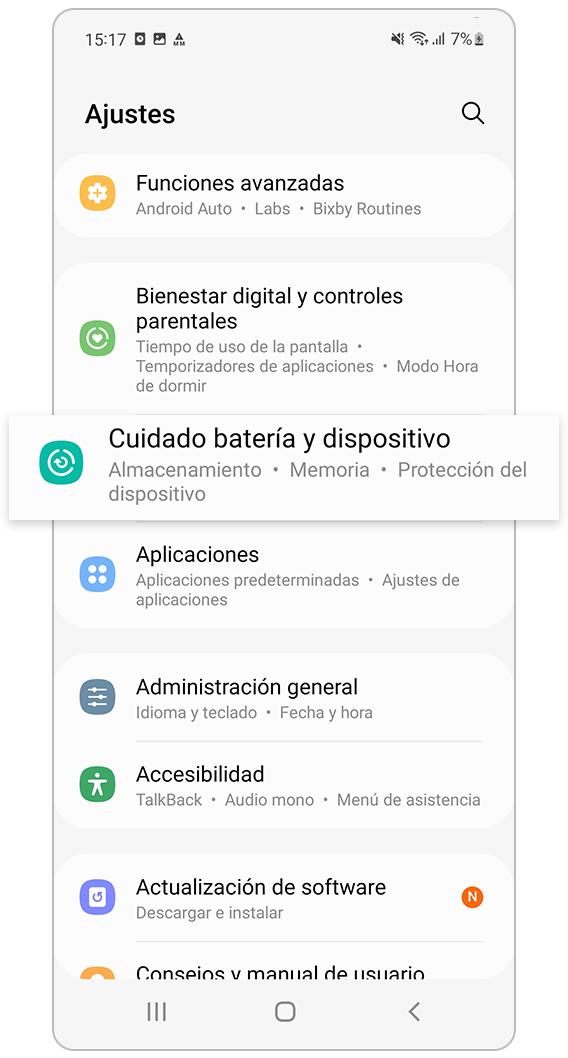
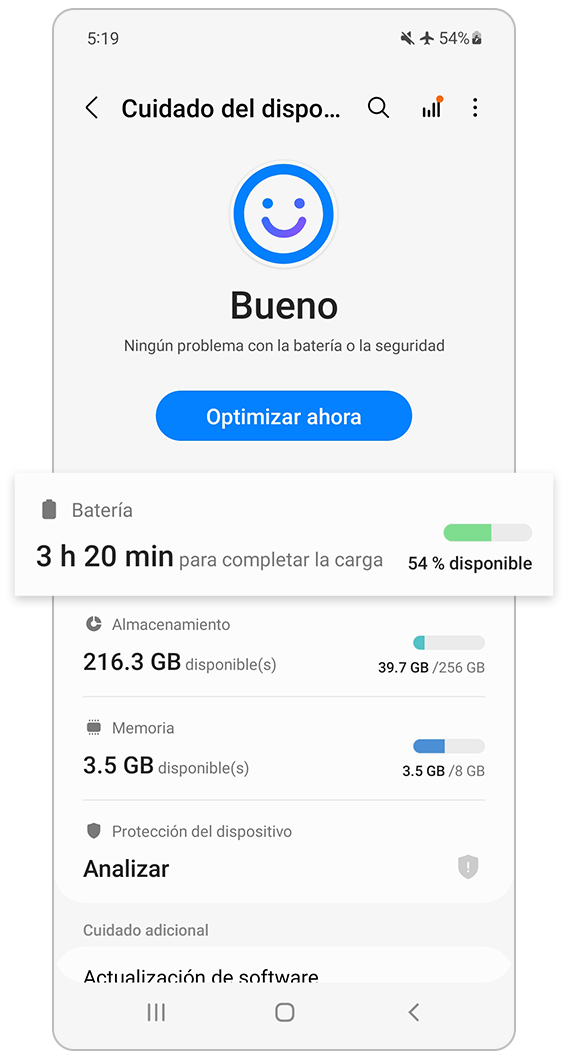
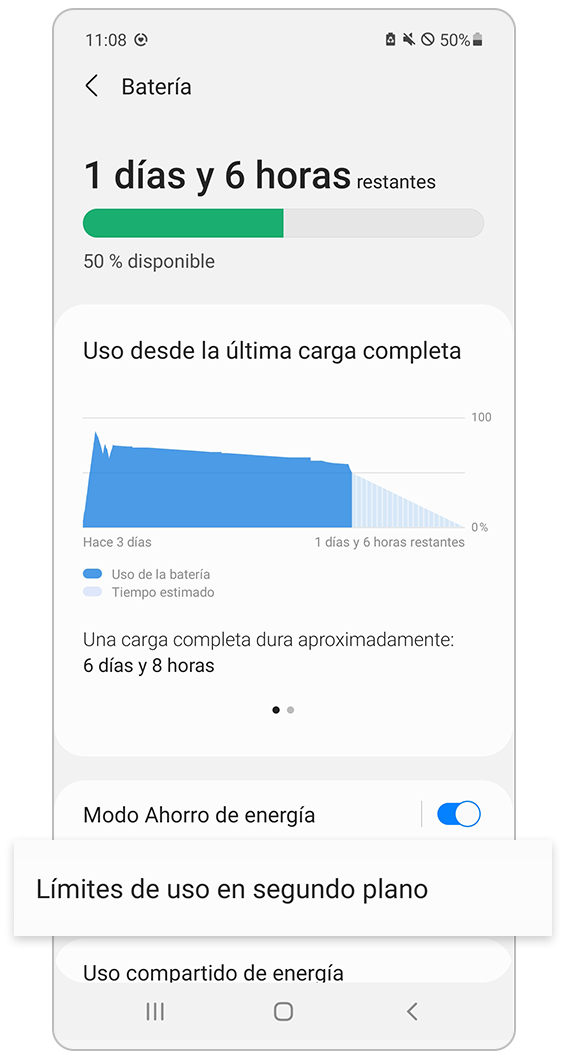
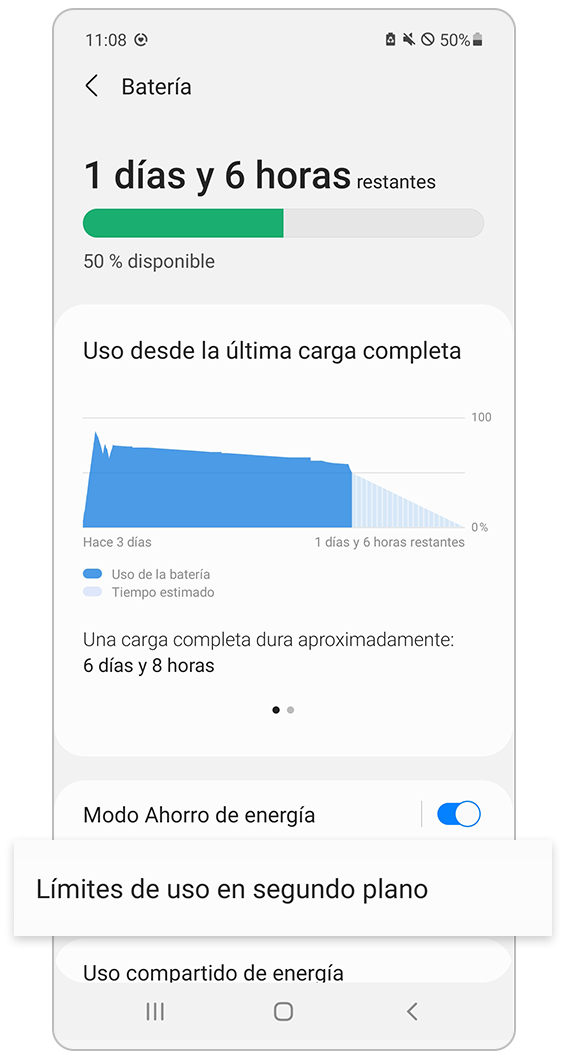
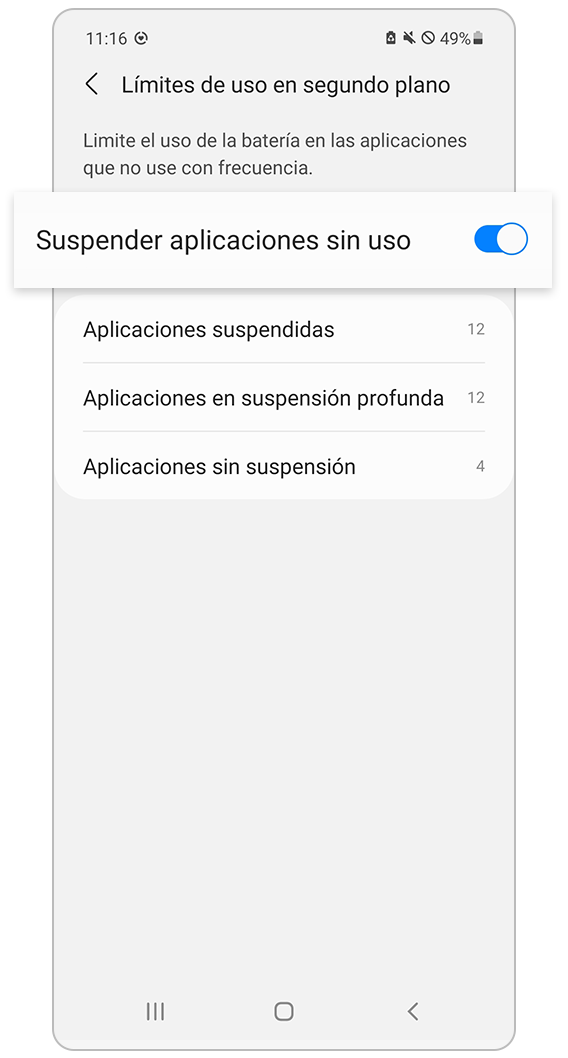
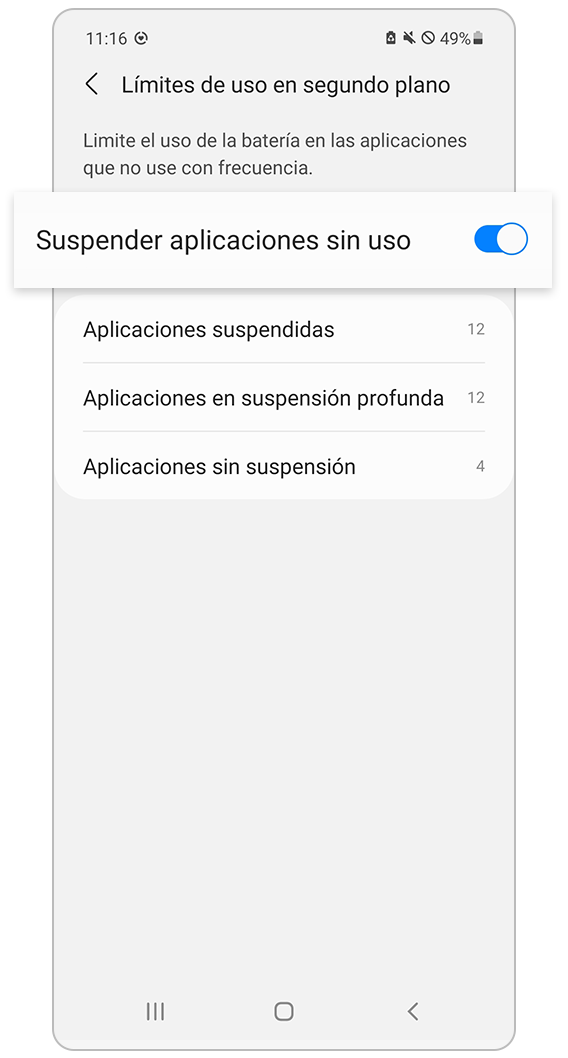
Nota:
- Asegúrate de que el dispositivo tenga las últimas actualizaciones de las aplicaciones mediante una verificación regular.
- Es posible que las imágenes de la pantalla y los elementos del menú varíen en función del modelo y la versión del software.
- El 'Ahorro de energía’ limita el uso de la red, la sincronización de datos y la información de ubicación en segundo plano.
¿Qué hacer si el dispositivo Galaxy genera calor durante la carga?
Los smartphones pueden generar calor ya que los diseños delgados no están optimizados para ventilar el calor o debido al consumo excesivo de la batería. Tanto el dispositivo como el cargador pueden generar calor durante la carga. La temperatura puede ser incluso más alta cuando se carga con cargadores súper rápidos o cargadores inalámbricos.
Toma las medidas siguientes si el dispositivo genera calor durante la carga.


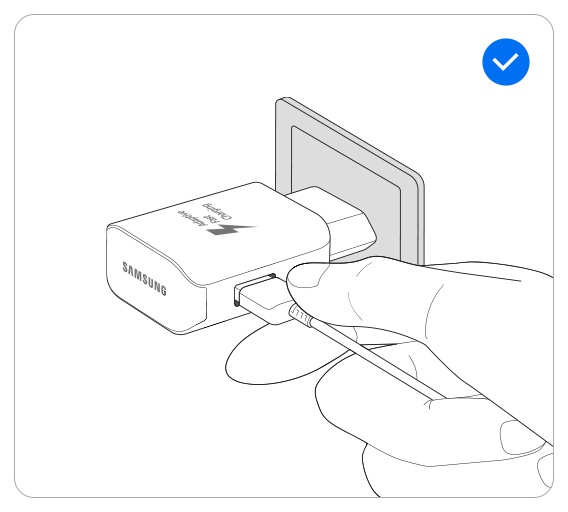
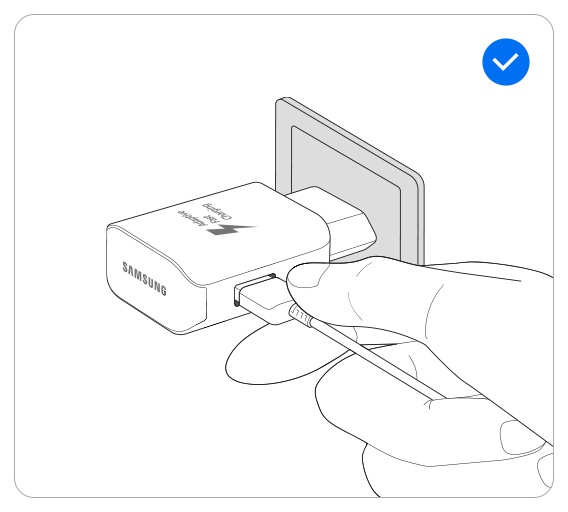
Nota:
- La garantía de la batería del smartphone es de un año. Si el Centro de Servicio de Samsung identifica un problema de fabricación dentro del período de garantía, se reparará o se sustituirá sin costo alguno. Si se identifica que el problema ha sido causado por el usuario, incluso dentro del período de garantía, o si se descubre algún problema después de que la garantía haya terminado, es posible que se genere un costo por la reparación.
- Cuando utilices un cargador inalámbrico, asegúrate de que no haya materiales metálicos, imanes o tarjetas de crédito/tránsito entre el dispositivo y el cargador.
Si tienes dificultades con tu dispositivo móvil, tableta o wearables de Samsung, puedes enviarnos una pregunta en la aplicación Samsung Members.
Esto nos permite observar más de cerca lo que está sucediendo. Los datos son anónimos y solo se conservan durante la investigación. Obtén más información sobre cómo enviar un informe de error a través de Cómo usar la aplicación Samsung Members

Gracias por tus comentarios
Por favor, responde todas las preguntas.
Contáctanos
WhatsApp
![]()
![]()


de 08:00 a 21:00 hrs.
LiveChat
![]()
![]()


de 08:00 a 21:00 hrs.
Soporte a Clientes
Habla con nuestros expertos, en un horario de Lunes a Viernes de 9:00 a 20:00 horas.
Sábados de 9:00 a 14:00 horas
Soporte presencial
Soporte B2B
(Atención Empresarial)
Comunícate con nuestros expertos.
Atención de 08:00 a 19:00 Horas, Lunes a Sábado.
Asistencia general, soporte técnico y seguimiento de reportes.