
بینایی
TalkBack
قابلیت صفحه-خوان به کاربران دچار اختلالات بینایی کمک میکند. این قابلیت، با ارائه بازخورد صوتی، به کاربر کمک میکند تا محتوای روی صفحه را بفهمد. شما میتوانید بدون نگاه کردن به صفحه از دستگاه خود استفاده کنید.
- * روش فعالسازی : تنظیمات > دسترسپذیری > TalkBack
- * قابلیتهای Voice Assistant و Google's TalkBack بهتازگی در یکدیگر ادغام شدهاند و قابلیت صفحه-خوان را ایجاد کردهاند. قابلیت جدید TalkBack نقاط قوت و ویژگیهای صفحه-خوانهای مختلف را با هم ترکیب کرده است. آن را امتحان کنید. امکانات Voice Assistant به همراه Google TalkBack همچنان ارائه خواهد شد (One UI 3.0 و بالاتر)
حالت نمایش
در حالت صفحه نمایش، میتوانید کنتراست صفحه را تقویت کنید یا اندازه محتوا را بزرگتر کنید. نیازی به فعال کردن جداگانه تکتک امکانات دسترسپذیری، مانند فونتهای کنتراست-بالا، صفحهکلید کنتراست-بالا و زوم صفحه (Screen Zoom) نیست. شما میتوانید حالت مناسب را بهسرعت برای خود انتخاب کنید.
- * روش فعالسازی : تنظیمات > دسترسپذیری > تقویت دید > حالت نمایش
- * این قابلیت از One UI 4.0 و بالاتر در دسترس خواهد بود
طرح زمینه با کنتراست بالا
برای خواندن آسانتر متن و تقویت دید، از زمینهای با محتوای رنگ روشن در پسزمینه تیره استفاده کنید. بدینترتیب، میزان خستگی چشم کاهش مییابد و استفاده از تلفن، بهویژه در محیط تاریک یا در صورت استفاده طولانیمدت، آسانتر میشود. زمینههای گوناگون کنتراست-بالا در Galaxy Themes در دسترس است.
- * نحوه اعمال: تنظیمات > دسترسیپذیری > بهبود بینایی > طرح زمینه با کنتراست بالا
فونتهای با کنتراست بالا
برای افزایش کنتراست بین متن و پسزمینه، رنگ و بروننمای فونتها را تنظیم کنید.
- * نحوه اعمال: تنظیمات > دسترسیپذیری > بهبود بینایی > فونتهای با کنتراست بالا
صفحه کلید با کنتراست بالا
انواع گزینههای صفحهکلید کنتراست-بالا از قابلیت افزایش اندازه صفحهکلید Samsung، تغییر دادن رنگ کلیدها و تقویت کنتراست بین متن و پسزمینه برخوردارند.
- * نحوه اعمال: تنظیمات > دسترسیپذیری > بهبود بینایی > صفحه کلید با کنتراست بالا
دکمه ویژگیهای برجسته
برای برجسته کردن دکمهها آنها را با رنگ نشان دهید.
- * نحوه اعمال: تنظیمات > دسترسیپذیری > بهبود بینایی > دکمههای برجستهسازی
بروننمای Relumino
اگر تاری دید باعث شود که اشیا در ویدئوها یا عکسها در صفحهنمایش بهدرستی دیده نشود، میتوانید Relumino outline را امتحان کنید. این قابلیت میزان وضوح مرزهای بین اشیا و ناحیه اطراف اشیا را افزایش میدهد.
- * روش فعالسازی : تنظیمات > دسترسپذیری > تقویت دید > Relumino outline
- * این قابلیت از One UI 6.1 در دسترس خواهد بود
- * دسترسپذیری عملکرد به مشخصات مدل بستگی دارد
وارونگی رنگ
با وارونه کردن رنگهای صفحهنمایش، کیفیت دید را بهتر کنید.
- * نحوه اعمال: تنظیمات > دسترسیپذیری > بهبود بینایی > وارونگی رنگ
اصلاح رنگ
اگر تشخیص رنگهای خاص روی صفحه برای شما دشوار است، از تصحیح رنگ استفاده کنید تا به شما کمک کند آنها را بهتر تشخیص دهید. این قابلیت به شما امکان میدهد مناسبترین گزینه ترکیب رنگ را برای خود تنظیم کنید.
- * نحوه اعمال: تنظیمات > دسترسیپذیری > بهبود بینایی > اصلاح رنگ
فیلتر رنگ
خواندن روی پسزمینه سفید برای برخی افراد سخت است، و باعث میشود که نتوانند روی یک مقاله یا پیام تمرکز کنند. اگر شما هم این مشکل را دارید، قابلیت «فیلتر رنگ» میتواند مفید باشد. تحقیقات نشان داده است که تغییر رنگ صفحه نمایش شما سرعت و راحتی در خواندن را بهبود میبخشد.
- * روش فعالسازی : تنظیمات > دسترسپذیری > تقویت دید > فیلتر رنگ
- * دسترسپذیری عملکرد به مشخصات مدل بستگی دارد
حذف تصاویر متحرک
با به حداقل رساندن یا حذف جلوههای حرکتی که بین صفحات یا هنگام استفاده از برنامهها ایجاد میشوند، خستگی چشم را کاهش دهید.
- * نحوه اعمال: تنظیمات > دسترسیپذیری > بهبود بینایی > کاهش تصاویر متحرک
کاهش شفافیت و تاری
شفافیت و تاری دیالوگها و منوها را کاهش دهید تا واضحتر دیده شوند.
- * روش فعالسازی : تنظیمات > دسترسپذیری > تقویت دید > کاهش شفافیت و تاری
- * این قابلیت از One UI 4.0 در دسترس خواهد بود
حالت بسیار کمنور
اگر صفحه، حتی در پایینترین تنظیم روشنایی، بیش از حد روشن باشد، باید حالت بسیار کمنور را فعال کنید تا مطالعه در تاریکی آسانتر شود.
- * روش فعالسازی : تنظیمات > دسترسپذیری > تقویت دید > Extra dim
- * این قابلیت از One UI 4.0 در دسترس خواهد بود
- * این عملکرد ممکن است در برخی مدلها پشتیبانی نشود
بزرگنمایی
شما میتوانید کل صفحه یا یک قسمت انتخابی از صفحه را بزرگ کنید. با استفاده از میانبر به سرعت به ویژگی بزرگنمایی دسترسی پیدا کنید. شما میتوانید به آسانی بین حالتهای بزرگنمایی کل صفحه و بزرگنمایی بخشی از صفحه جابجا شوید.
- * نحوه اعمال: تنظیمات > دسترسیپذیری > بهبود بینایی > بزرگنمایی
ذرهبین
«ابزارک ذرهبین» به شما کمک میکند تا به آسانی روی اشیاء اطراف خود بزرگنمایی کنید. همچنین این ابزارک دارای کنترل فیلتر رنگ، روشنایی و کنتراست است تا نمای واضحتری از متن و تصاویر را نشان دهد. شما میتوانید «ابزارک ذرهبین» را از منوی ابزارک به صفحه اصلی اضافه کنید.
- * نحوه اعمال: تنظیمات > دسترسیپذیری > بهبود بینایی > ذرهبین
ضخامت مکاننما
شما میتوانید ضخامت مکاننمای متن را برای تشخیص دیداری بهتر تنظیم کنید.
- * نحوه اعمال: تنظیمات > دسترسیپذیری > بهبود بینایی > ضخامت مکاننما
اندازه و رنگ نشانگر
شما میتوانید اندازه یا رنگ نشانگر ماوس یا نقطه تماس نمایش داده شده روی صفحه را تنظیم کنید.
- * نحوه اعمال: تنظیمات > دسترسیپذیری > بهبود بینایی > اندازه و رنگ نشانگر
اندازه و سبک فونت
شما میتوانید اندازه و سبک فونت را تغییر دهید تا خوانایی و دید متن روی صفحه افزایش یابد.
- * نحوه اعمال: تنظیمات > دسترسیپذیری > بهبود بینایی > اندازه و سبک فونت
بزرگنمایی صفحه
بزرگنمایی صفحه را تغییر دهید. این ویژگی اندازه موارد روی صفحه نمایش شما را تنظیم میکند.
- * نحوه اعمال: تنظیمات > دسترسیپذیری > بهبود بینایی > بزرگنمایی صفحه
خواندن ورودی صفحه کلید با صدای بلند
متنی که شما تایپ میکنید میتواند با استفاده از صفحه کلید Samsung با صدای بلند خوانده شد. ویژگی خواندن ورودی صفحه کلید با صدای بلند میتواند بازخورد تایپ را بر حسب نویسه، کلمه، یا هر دو، بر اساس ترجیح شما، ارائه دهد.
- * نحوه اعمال: تنظیمات > دسترسیپذیری > بهبود بینایی > خواندن ورودی صفحه کلید با صدای بلند
توصیف صوتی
میتوانید تنظیم کنید که وقتی ویدیویی حاوی «توصیف صوتی» را تماشا میکنید، «توصیف صوتی» بهطور خودکار شنیده شود.
- * نحوه اعمال: تنظیمات > دسترسیپذیری > بهبود بینایی > توصیف صوتی
Bixby Vision برای دسترسیپذیری
Bixby Vision تصویر شفاهی از آنچه میبیند ارائه میدهد، و از این طریق به شما کمک میکند تا دنیای اطرافتان را درک کنید.
- * روش فعالسازی : تنظیمات > دسترسپذیری > تقویت دید >Bixby Vision ویژه دسترسپذیری
- * حالت توصیف صحنه فعلاً از زبانهای انگلیسی (ایالات متحده)، فرانسوی، آلمانی، ایتالیایی، کرهای، چینی ماندارین، پرتغالی، روسی و اسپانیایی (اسپانیا) پشتیبانی میکند
- * حالت «شناساگر شیء» (Object Identifier) از 60 زبان، که همان زبانهای پشتیبانیشده در عملکرد ترجمه هستند، پشتیبانی میکند
برچسب صوتی
برای متمایز کردن اشیای دارای شکل مشابه، میتوانید از برچسب NFC استفاده کنید و به اشیا برچسب بزنید. شما میتوانید صداهای ضبط شده را به برچسبهای NFC تخصیص دهید. هنگامیکه تلفن به برچسب NFC نزدیک میشود، فایل صوتی مرتبط پخش میشود.
- * نحوه اعمال: تنظیمات > دسترسیپذیری > بهبود بینایی > برچسب صوتی
شنوایی
Live Transcribe
اکنون با رونویسی زنده در Android مکالمات آسانتر شدهاند. این ویژگی زبان گفتار شما را از بین بیش از 70 زبان و گویش تشخیص میدهد. زیرنویسها با جریان مکالمه شما تنظیم و نمایش داده خواهند شد.
- * روش فعالسازی : تنظیمات > دسترسپذیری > تقویت شنوایی > رونویسی زنده
- * قدرتگرفته از فناوری تشخیص صوتی Google
- * محتوای مکالمات در تلفن میماند و در سرورهای دیگر ذخیره نمیشود
Live Caption
Live Caption در Android برای رسانه در حال پخش در تلفن به طور خودکار زیرنویس تهیه میکند. این قابلیت برای هر نوع ویدئو، پادکست یا پیام صوتی، در همه برنامهها، حتی فایلهایی که خودتان ضبط کردهاید، کارآیی دارد. این قابلیت به Wi-Fi یا داده موبایل نیاز ندارد.
با گزینه «زیرنویس زنده در تماسها» (Live Caption in Calls)، میتوانید محتوای تماس را به طور خودکار بخوانید و پاسخ آن را با محتوای متنی بدهید. متن پاسخ شما با قابلیت Speech Service Google برای مخاطب خوانده میشود.
با گزینه «زیرنویس زنده در تماسها» (Live Caption in Calls)، میتوانید محتوای تماس را به طور خودکار بخوانید و پاسخ آن را با محتوای متنی بدهید. متن پاسخ شما با قابلیت Speech Service Google برای مخاطب خوانده میشود.
- * روش فعالسازی : تنظیمات > دسترسپذیری > تقویت شنوایی > زیرنویس زنده
- * دسترسپذیری عملکرد به مشخصات مدل بستگی دارد
- * برای برخی انواع محتوا نمیتوان زیرنویس تولید کرد
تنظیمات زیرنویس
امکان فعال یا غیرفعال کردن ترجیحات زیرنویس و سفارشی کردن اندازه یا سبک متن وجود دارد.
- * روش فعالسازی : تنظیمات > دسترسپذیری > تقویت شنوایی > ترجیحات زیرنویس
- * برخی برنامهها از ترجیحات زیرنویس پشتیبانی نمیکنند
اعلانهای صوتی
اعلان صدا با شناسایی صدای اطراف به شما هشدار میدهد. این ویژگی به شما این امکان را میدهد که از موقعیتهای مهم خانه مانند وقتی که زنگ درب به صدا در میآید، آگاه شوید تا بتوانید بهسرعت واکنش نشان دهید.
- * نحوه اعمال: تنظیمات > دسترسیپذیری > بهبود شنوایی > اعلانهای صدا
پشتیبانی سمعک
کیفیت صدا را برای سازگاری بهتر با سمعک تقویت کنید.
قابلیت پخش رسانه و هدایت صدای تماس با اتصال سمعک Bluetooth Low Energy (BLE) پشتیبانی میشود. (One UI 2.0 و بالاتر)
قابلیت پخش رسانه و هدایت صدای تماس با اتصال سمعک Bluetooth Low Energy (BLE) پشتیبانی میشود. (One UI 2.0 و بالاتر)
- * روش فعالسازی : تنظیمات > دسترسپذیری > تقویت شنوایی > پشتیبانی از سمعک
- * این عملکرد ممکن است در برخی مدلها پشتیبانی نشود
تقویت صدای محیط
شما میتوانید صداهای اطراف تلفنتان را تقویت کنید و آنها را از طریق هدفونهای متصل بشنوید.
- * روش فعالسازی : تنظیمات > دسترسپذیری > تقویت شنوایی > تقویت صدای محیط
- * این عملکرد ممکن است در برخی مدلها پشتیبانی نشود
تطبیق صدا
ممکن است شما در مقایسه با سایر افراد نسبت به برخی از فرکانسهای صدا حساسیت بیشتر یا کمتری داشته باشید. تطبیق صدا یک صدای عالی میدهد که فقط برای گوشهای شما تنظیم شده است. یک پیشتنظیم متناسب با سن خود را انتخاب کنید، یا برای دریافت صدای کاملاً شخصیسازیشده تست شنوایی را امتحان کنید.
- * نحوه اعمال: تنظیمات > دسترسیپذیری > بهبود شنوایی > تطبیق صدا
قطع کردن همه صداها
با قطع کردن همه صداها میتوانید دستگاه را کاملاً بیصدا کنید.
- * نحوه اعمال: تنظیمات > دسترسیپذیری > بهبود شنوایی > قطع کردن همه صداها
صدای مونو
صدای مونو صدای استریو را ترکیب و به یک سیگنال تبدیل میکند که از طریق تمام بلندگوهای هدفون توگوشی پخش میشود. اگر در هر گوش شنوایی متفاوتی دارید یا اگر یک هدفون راحتتر است، این حالت را امتحان کنید.
- * نحوه اعمال: تنظیمات > دسترسیپذیری > بهبود شنوایی > صدای مونو
تعادل صدای چپ/راست
تعادل صدای چپ/راست را تنظیم کنید تا با اولویتهای شنوایی شما متناسب باشد.
- * روش فعالسازی : تنظیمات > دسترسپذیری > تقویت شنوایی > تعادل صدای چپ/راست
- * این قابلیت شامل صدای تماس نمیشود
حرکتی
Universal switch
کاربران دارای مشکل حرکتی میتوانند با سوئیچهای متنوع مانند تکان سر، حرکت چهره، و سوئیچ خارجی دستگاه را به آسانی کنترل کنند. سوئیچ همگانی به شما امکان میدهد تا لمس یا حرکات لمسی خاصی را برای کنترل کارهای خاص در تلفن خود مشخص کنید.
- * نحوه اعمال: تنظیمات > دسترسیپذیری > تعامل و مهارت > Universal switch
Assistant menu
نماد میانبر کمکی را برای دسترسی به برنامهها، قابلیتها، و تنظیمات نشان دهید. Assistant menu به شما امکان میدهد که به آسانی و از طریق ضربه زدن روی نمادهای منوی کمکی موجود در صفحه خود به جای استفاده از دکمههای فیزیکی موجود روی تلفنتان، تلفن خود را بهراحتی کنترل کنید.
- * نحوه اعمال: تنظیمات > دسترسیپذیری > تعامل و مهارت > Assistant menu
دسترسی صوتی
وقتی در لمس کردن صفحه مشکل دارید، میتوانید برای کنترل دستگاه خود از طریق صدا از ویژگی «دسترسی صوتی» استفاده کنید. دستورات صوتی ساده پیمایش مانند «Go back» (بازگرد) یا «Go home» (برو به صفحه اصلی) را امتحان کنید، یا برنامههای مورد علاقه خود را باز کنید. بهعلاوه «دسترسی صوتی» دارای نمای شبکهای/عددی است که میتوانید با گفتن «Show grid» (نمایش جدولی) یا «Show numbers» (نمایش اعداد) آن را درخواست کنید که متعاقباً به شما امکان میدهد تا برای کنترل صفحه فعلی از دستورهایی مانند «Tap 3» (ضربه روی شماره 3)، «Scroll down on 7» (پیمایش به پایین روی شماره 7) و غیره استفاده کنید.
- * روش فعالسازی : تنظیمات > دسترسپذیری > تعامل و چالاکی > دسترسی صوتی
- * این قابلیت از One UI 4.0 در دسترس خواهد بود
- * «دسترسی صوتی» (Voice Access) هماکنون از زبانهای انگلیسی، فرانسوی، ایتالیایی، آلمانی، اسپانیایی و پرتغالی پشتیبانی میکند و در آینده زبانهای بیشتری را پوشش خواهد داد
پاسخ دادن و پایان دادن به تماسها
اگر کشیدن دکمه روی صفحه برای پاسخ دادن به تماس برای شما دشوار است، این قابلیت برای شما سودمند خواهد بود. میتوانید از کلید افزایش صدا برای Answer Calls و از کلید جانبی برای قطع کردن تماس استفاده کنید.
- * نحوه اعمال: تنظیمات > دسترسیپذیری > تعامل و مهارت > پاسخ دادن و پایان دادن به تماسها
تنظیمات لمس
از نظر برخی از افراد تعامل لمسی به دلیل لرزش دست مشکل است. قابلیتهای تنظیم لمس در زیر به شما کمک میکند تا برای داشتن کنترل بهتر، اشتباهات را کاهش دهید و تعاملات خود را شخصیسازی کنید.
- درنگ در لمس و نگه داشتن: مدت زمان تعامل را تنظیم میکند تا بهعنوان یک تعامل نگه داشتن تشخیص داده شود.
- مدت زمان ضربه: مدت تعامل را تنظیم کنید تا ضربه زدنهای ناخواسته را کاهش دهید.
- نادیده گرفتن لمسهای تکراری: مدت زمانی را تنظیم میکند تا لمسهای ناخواسته بعد از لمس آغازین نادیده گرفته شود.
- * مکان: تنظیمات > دسترسیپذیری > تعامل و مهارت > تنظیمات لمس
ماوس و صفحه کلید فیزیکی
تعاملات خود را با صفحه کلید فیزیکی برای تطبیق با لرزش دست، ترکیب کلیدها و موارد دیگر شخصیسازی کنید. همچنین میتوانید ماوس خود را طوری تنظیم کنید که وقتی نشانگر با ماوس فیزیکی حرکت نمیکند، بهطور خودکار کلیک کند.
- عمل خودکار بعد از توقف نشانگر: بعد از توقف حرکت نشانگر ماوس یا وقتی نشانگر ماوس را به سمت یک گوشه حرکت میدهید، یک عمل را بهطور خودکار اجرا کنید.
- کلیدهای چسبان: برای ترکیب کردن کلیدها میتوانید هر بار یک کلید را فشار دهید و دیگر نیازی نیست که همه کلیدها را با هم فشار دهید.
- کلیدهای آهسته: با تنظیم مدت فشرده ماندن کلید، تشخیص Input را آسانتر کنید و تعاملات ناخواسته را به حداقل برسانید.
- کلیدهای جهشی: برای دومین نوبت لمس یک کلید واحد زمان انتظار تعیین کنید و از فشردن تصادفی کلید واحد جلوگیری کنید.
- کلیدهای ماوس: اشارهگر ماوس را با کلیدهای مشخص صفحهکلید کنترل کنید.
- * مکان: تنظیمات > دسترسیپذیری > تعامل و مهارت > ماوس و صفحه کلید فیزیکی
شناختی
Interaction control
کنترل تعامل با مسدود کردن دکمههای بازگشت، خانه، و موارد اخیر و نیز تماسهای ورودی و اعلانها، تمرکز را روی یک برنامه واحد حفظ میکند. به علاوه شما میتوانید انتخاب کنید که میخواهید کلید جانبی، کلیدهای بلندی صدا، و صفحه کلید مسدود شوند، یا لمس کردن یک ناحیه از صفحه نمایش مسدود شود.
- * نحوه اعمال: تنظیمات > دسترسیپذیری > تعامل و مهارت > کنترل تعامل
توصیهشده برای شما
شما میتوانید بررسی کنید که کدام ویژگیهای دسترسیپذیری فعال هستند و ویژگیهای پیشنهادی را که برای شما راحتتر هستند دریافت کنید.
- * مکان: تنظیمات > دسترسیپذیری > توصیهشده برای شما
میانبرهای دسترسیپذیری
میانبرهای دسترسیپذیری به شما امکان میدهد که به قابلیتهای دسترسیپذیری سریعتر و آسانتر دسترسی داشته باشید.
- استفاده از دکمه «پنل سریع»
- از دکمه/حرکت لمسی خاص دسترسیپذیری استفاده کنید
- سریع کلیدهای عملکرد و افزایش صدا را باهم فشار دهید
- کلیدهای افزایش و کاهش صدا را فشار دهید و نگهدارید
- * نحوه اعمال: تنظیمات > دسترسیپذیری > تنظیمات پیشرفته > میانبرهای دسترسیپذیری
اعلان فلش
وقتی اعلان دریافت میکنید یا وقتی هشدارها خاموش هستند، اعلان فلش باعث میشود که چراغ دوربین یا صفحه نمایش روشن و خاموش شود. شما میتوانید برای هر برنامه یک رنگ متفاوت را انتخاب کنید تا به آسانی دریابید که اعلان یا هشدار مربوط به کدام قسمت است.
- * روش فعالسازی : تنظیمات > دسترسپذیری > تنظیمات پیشرفته > اعلان سریع
- * این عملکرد ممکن است در برخی مدلها پشتیبانی نشود
زمان اقدام
شما میتوانید انتخاب کنید که مدت نمایش پیامهایی که از شما میخواهند اقدام کنید اما فقط بهطور موقت قابل مشاهده هستند، از قبیل اعلانهای موقت روی صفحه یا کنترلگر بلندی صدا، چقدر طول بکشد. این به شما کمک میکند تا آنچه نیاز دارید را از قلم نیندازید.
- * نحوه اعمال: تنظیمات > دسترسیپذیری > تنظیمات پیشرفته > زمان اقدام
بازنشانی تنظیمات دسترسیپذیری
با حفظ سایر تنظیمات شخصیسازی، تنظیمات دسترسپذیری را به مقادیر پیشفرض بازگردانید.
- * نحوه اعمال: تنظیمات > مدیریت کلی > بازنشانی > بازنشانی تنظیمات دسترسیپذیری

بینایی
TalkBack
قابلیت صفحهخوان به کاربران دچار اختلالات بینایی کمک میکند. این قابلیت با ارائه بازخورد صوتی، به کاربران کمک میکند تا محتوای روی صفحه را درک کنند. شما میتوانید بدون نگاه کردن به صفحه نمایش از دستگاه خود استفاده کنید.
- * نحوه اعمال: تنظیمات > دسترسیپذیری > TalkBack
فونتهای با کنتراست بالا
برای افزایش کنتراست بین متن و پسزمینه، رنگ و بروننمای فونتها را تنظیم کنید.
- * روش فعالسازی : تنظیمات > دسترسپذیری > تقویت دید > فونت کنتراست-بالا
- * این قابلیت از One UI Watch 4.5 در دسترس خواهد بود
اصلاح رنگ
اگر تشخیص رنگهای خاص روی صفحه برای شما دشوار است، از تصحیح رنگ استفاده کنید تا به شما کمک کند آنها را بهتر تشخیص دهید. این قابلیت به شما امکان میدهد مناسبترین گزینه ترکیب رنگ را برای خود تنظیم کنید.
- * روش فعالسازی : تنظیمات > دسترسپذیری > تقویت دید > اصلاح رنگ
- * این قابلیت از One UI Watch 4.5 در دسترس خواهد بود
وارونگی رنگ
برای دید بهتر رنگهای صفحه را وارونه کنید.
- * نحوه اعمال: تنظیمات > دسترسیپذیری > بهبود دید > وارونگی رنگ
فیلتر رنگ
خواندن متن با پسزمینه سفید برای برخی افراد دشوار است. پسزمینه سفید ممکن است تمرکز بر متن یا پیام را دشوار کند. اگر شما نیز دچار این مشکل هستید، قابلیت «فیلتر رنگ» (Color Filter) ممکن است برای شما سودمند باشد. ثابت شده است که تغییر دادن رنگ صفحه سرعت و راحتی خواندن متن را بهبود میبخشد.
- * نحوه اعمال: تنظیمات > دسترسیپذیری > بهبود دید > فیلتر رنگ
حذف تصاویر متحرک
با به حداقل رساندن یا حذف جلوههای حرکتی که بین صفحات یا هنگام استفاده از برنامهها ایجاد میشوند، خستگی چشم را کاهش دهید.
- * روش فعالسازی : تنظیمات > دسترسپذیری > تقویت دید > کاهش پویانمایی
- * این قابلیت از One UI Watch 4.5 در دسترس خواهد بود
کاهش شفافیت و تاری
شفافیت و تاری دیالوگها و منوها را کاهش دهید تا واضحتر دیده شوند.
- * روش فعالسازی : تنظیمات > دسترسپذیری > تقویت دید > کاهش شفافیت و تاری
- * این قابلیت از One UI Watch 4.5 در دسترس خواهد بود
بزرگنمایی
برای بزرگنمایی یا کوچکنمایی محتوای روی صفحه، سه بار پشت سر هم با یک انگشت روی صفحه ضربه بزنید.
- * نحوه اعمال: تنظیمات > دسترسیپذیری > بهبود دید > بزرگنمایی
فونت پررنگ
برای افزایش خوانایی و دید متن در ساعت مچی خود، میتوانید فونت را تغییر دهید و پررنگ کنید.
- * روش فعالسازی : تنظیمات > دسترسپذیری > تقویت دید > کاهش پویانمایی
- * این قابلیت از One UI Watch 4.5 در دسترس خواهد بود
اندازه فونت
برای افزایش خوانایی متن و دید در ساعت مچی خود، میتوانید اندازه فونت را تغییر دهید.
- * نحوه اعمال: تنظیمات > دسترسیپذیری > بهبود دید > اندازه فونت
ساعت مچی لرزشی
زمان فعلی را بهصورت لرزش دریافت کنید. ضربه زدن روی صفحه ساعت مچی با دو انگشت ساعت را نشان میدهد و دو بار ضربه زدن با دو انگشت دقیقه را نشان میدهد.
- * نحوه اعمال: تنظیمات > دسترسیپذیری > تنظیمات پیشرفته > ساعت مچی لرزشی
شنوایی
قطع کردن همه صداها
با قطع کردن همه صداها میتوانید دستگاه را کاملاً بیصدا کنید.
- * نحوه اعمال: تنظیمات > دسترسیپذیری > بهبود شنوایی > قطع کردن همه صداها
صدای مونو
حالت صوتی هدفونهای توگوشی را از استریو به مونو تغییر دهید. اگر در هر گوش شنوایی متفاوتی دارید یا اگر یک هدفون راحتتر است، این حالت را امتحان کنید.
- * نحوه اعمال: تنظیمات > دسترسیپذیری > بهبود شنوایی > صدای مونو
تعادل صدای چپ/راست
تعادل صدای چپ/راست را تنظیم کنید تا با اولویتهای شنوایی شما متناسب باشد.
- * روش فعالسازی : تنظیمات > دسترسپذیری > تقویت شنوایی > تعادل صدای چپ/راست
- * این قابلیت از One UI Watch 4.5 در دسترس خواهد بود
- * این قابلیت شامل صدای تماس نمیشود
حرکتی
حرکات لمسی همگانی
ساعت مچیتان را بهراحتی با فقط یک دست کنترل کنید. حرکات لمسی یک دستی به شما کمک میکنند تا کارهای مختلفی مانند پیمایش صفحه یا فشار دادن دکمهها را انجام دهید.
- * روش فعالسازی : تنظیمات > دسترسپذیری > تعامل و چالاکی
- * این قابلیت از One UI Watch 5.0 در دسترس خواهد بود
تنظیمات لمس
از نظر برخی از افراد تعامل لمسی بهدلیل لرزش دست مشکل است. تنظیمات لمس در زیر به شما کمک میکند تا برای داشتن کنترل بهتر، اشتباهات را کاهش دهید و تعاملات خود را شخصیسازی کنید:
- درنگ در لمس و نگه داشتن: مدت زمان تعامل را تنظیم میکند تا بهعنوان یک تعامل نگه داشتن تشخیص داده شود.
- مدت زمان ضربه: مدت یک دوره تعامل را تنظیم کنید تا ضربه زدنهای ناخواسته خود را کاهش دهید.
- نادیده گرفتن لمسهای تکراری: مدت زمانی را تنظیم میکند تا لمسهای ناخواسته بعد از لمس آغازین نادیده گرفته شود.
- * کجا پیدا کنم : تنظیمات > دسترسپذیری > تعامل و چالاکی
- * این قابلیت از One UI Watch 4.5 در دسترس خواهد بود
زمان اقدام
شما میتوانید انتخاب کنید که مدت نمایش پیامهایی که از شما میخواهند اقدام کنید اما فقط بهطور موقت قابل مشاهده هستند، از قبیل اعلانهای موقت روی صفحه یا کنترلگر بلندی صدا، چقدر طول بکشد. این به شما کمک میکند تا آنچه نیاز دارید را از قلم نیندازید.
- * روش فعالسازی : تنظیمات > دسترسپذیری > تنظیمات پیشرفته > زمان اقدام
- * این قابلیت از One UI Watch 4.5 در دسترس خواهد بود
میانبرهای دسترسیپذیری
میانبرهای دسترسپذیری امکان دسترسی سریعتر و آسانتر به امکانات دسترسپذیری را برای شما فراهم میکند.
- با 2 انگشت سه بار ضربه بزنید
- دو بار کلید صفحه اصلی را فشار دهید
- * نحوه اعمال: تنظیمات > دسترسیپذیری > تنظیمات پیشرفته > میانبرهای دسترسیپذیری
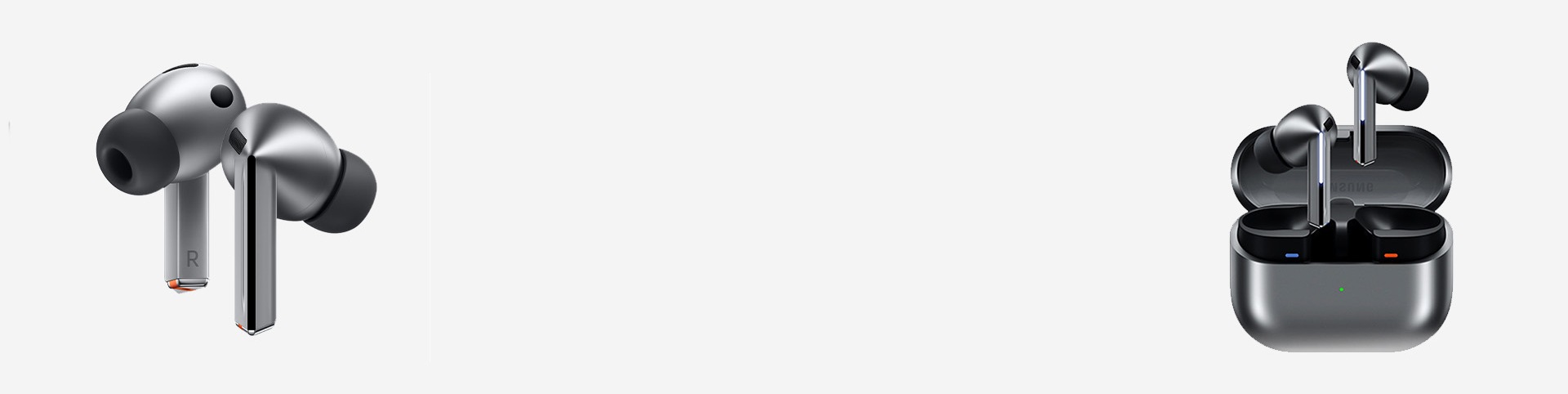
شنوایی
بهبود شنوایی برای صدای محیط
به شما کمک میکند صداهای اطرافتان را بلندتر بشنوید یا روی صداهای پیش روی خود تمرکز کنید.
- * روش فعالسازی :Galaxy Wearable > تنظیمات توگوشی > دسترسپذیری > تقویت شنوایی ویژه صدای محیط
- * این عملکرد ممکن است در برخی مدلها پشتیبانی نشود
میزان «صدای محیط»
میزان صدای محیط چپ/راست را تنظیم کنید تا با اولویتهای شنوایی شما متناسب باشد.
- * روش فعالسازی :Galaxy Wearable > تنظیمات توگوشی > دسترسپذیری > تقویت شنوایی ویژه صدای محیط > بلندی صدای محیط
- * این عملکرد ممکن است در برخی مدلها پشتیبانی نشود
پشتیبانی از مشتری در زمینه دسترسیپذیری
ما آماده بهسازی تجربه دسترسپذیری شما هستیم


