
קול
המוצרים מספקים הנחיות קוליות דרך הרמקול של המכשיר, עם עדכוני הפעלה/סטטוס ומידע שקשור לשימוש בהם, כמו מזג האוויר וצריכת האנרגיה.
- * איך להגדיר ב-Smart Screen: הגדרות > כללי > צלילים (יש לבחור קול או טון)
מדריך קולי
התכונה Voice Guide מסייעת למשתמשים עם ליקויי ראייה. היא מספקת משוב קולי שעוזר למשתמשים להבין את התכנים שבמסך. כך המשתמשים יכולים להשתמש במכשיר בלי להביט במסך.
- * איך להגדיר ב-Smart Screen: הגדרות > כללי > נגישות > Voice Guide
- * איך להגדיר ב-Family Hub™ 9 אינץ': הגדרות > כללי > נגישות > Voice Guide
- * איך להגדיר ב-Family Hub™ 32 אינץ' או 21.5 אינץ': הגדרות > נגישות > Voice Guide
- * תקף רק למכשירים עם מסכי Smart Screen או Family Hub™
ניגודיות גבוהה
טקסט בצבע בהיר על רקע כהה מאפשר למשתמשים עם עיוורון צבעים או ראייה לקויה לראות את התוכן שבמסך בצורה ברורה יותר. אפשר לשנות את צבע הרקע של המסך הראשי לשחור, ואת צבע הטקסט ללבן או צהוב, כדי לשפר את הנראות ולהפחית את המאמץ על העיניים.
- * איך להגדיר ב-Smart Screen: הגדרות > כללי > נגישות > שיפורים בראייה > ניגודיות גבוהה
- * איך להגדיר ב-Family Hub™ 9 אינץ': הגדרות > כללי > נגישות > שיפורים בראייה > ניגודיות גבוהה
- * תקף רק למכשירים עם מסכי Smart Screen
גווני אפור / היפוך צבעים
הפכו את צבעי המסך או עברו לגווני אפור לשיפור הנראות.
אם אתם מתקשים להבחין בצבעים או שאתם מרגישים מאמץ בעיניים, אתם יכולים להשתמש בגווני אפור כדי להציג את המסך בשחור-לבן. אם אתם רגישים לאור או שהראייה שלכם לקויה, אתם יכולים להפוך את המסך כך שהרקע יהיה שחור והטקסט יהיה לבן. היפוך צבעים עשוי לעזור לשפר את הזיהוי החזותי, להפחית את הבוהק ולהקל על המאמץ בעיניים.
אם אתם מתקשים להבחין בצבעים או שאתם מרגישים מאמץ בעיניים, אתם יכולים להשתמש בגווני אפור כדי להציג את המסך בשחור-לבן. אם אתם רגישים לאור או שהראייה שלכם לקויה, אתם יכולים להפוך את המסך כך שהרקע יהיה שחור והטקסט יהיה לבן. היפוך צבעים עשוי לעזור לשפר את הזיהוי החזותי, להפחית את הבוהק ולהקל על המאמץ בעיניים.
- * איך להגדיר ב-Smart Screen: הגדרות > נגישות > שיפורים בראייה > גווני אפור/היפוך צבעים
- * איך להגדיר ב-Family Hub™ 9 אינץ': הגדרות > נגישות > שיפורים בראייה > גווני אפור/היפוך צבעים
- * איך להגדיר ב-Family Hub™ 32 אינץ' או 21.5 אינץ': הגדרות > נגישות > גווני אפור/היפוך צבעים
- * תקף רק למכשירים עם מסכי Smart Screen או Family Hub™
גודל גופן
אפשר לשנות את גודל הגופן כדי לשפר את הקריאות והנראות של הטקסט במסך.
- * איך להגדיר ב-Smart Screen: הגדרות > כללי > נגישות > שיפורים בראייה > גודל גופן
- * איך להגדיר ב-Family Hub™ 9 אינץ': הגדרות > כללי > נגישות > שיפורים בראייה > גודל גופן
- * איך להגדיר ב-Family Hub™ 32 אינץ' או 21.5 אינץ': הגדרות > נגישות > גודל גופן
- * תקף רק למכשירים עם מסכי Smart Screen או Family Hub™
הגדלה
אפשר להקטין ולהגדיל את התצוגה במסך בדיוק כמו בסמארטפון לשיפור הנראות. המשתמשים יכולים לשנות בקלות את רמת הזום במחוות צביטה, ולהזיז את המסך באמצעות שתי אצבעות לגלילה.
- * התכונה זמינה בדגמי Smart Screen או ™Family Hub שיצאו בשנת 2025 ואילך
- * איך להגדיר ב-Smart Screen: הגדרות > נגישות > שיפורים בראייה > הגדלה
- * איך להגדיר ב-Family Hub™ 9 אינץ': הגדרות > נגישות > שיפורים בראייה > הגדלה
סנכרון נגישות
תכונה שמשפרת את נוחות הנגישות באמצעות שיתוף של אותן הגדרות בין מכשירים. כך אין צורך להגדיר כל מכשיר בנפרד.
כשמכשיר חשמל לבית נרשם ב-SmartThings מסמארטפון או מטאבלט שבו הגדרות הנגישות מופעלות, יופיע חלון קופץ כדי לאשר את החלת אותן ההגדרות במכשיר החשמל.
כשמכשיר חשמל לבית נרשם ב-SmartThings מסמארטפון או מטאבלט שבו הגדרות הנגישות מופעלות, יופיע חלון קופץ כדי לאשר את החלת אותן ההגדרות במכשיר החשמל.
- * יש להוריד את אפליקציית SmartThings שזמינה במכשירי Android. נדרשים חיבור Wi-Fi ו-Samsung Account. כל המכשירים צריכים להיות מחוברים לאותו Samsung Account
- * תכונה זו לא זמינה במכשירי iOS
- * התכונה זמינה במקררי Smart Screen או Family Hub™
הגדרה ראשונית למשתמשים עם ליקויי ראייה
תכונת הנחיה קולית שזמינה במהלך ההגדרה הראשונית, ומאפשרת למשתמשים עם ליקויי ראייה להגדיר באופן עצמאי את מכשירי ה-AI Home Screen שלהם.
- * התכונה זמינה במקררי Smart Screen ו-Family Hub™ שיצאו בשנת 2024 ואילך
- * תקף רק למכשירים עם מסכי Smart Screen או Family Hub™
כיוון עוצמת השמע
עוצמת השמע של הקול/צליל ניתנת להתאמה או להפעלה/כיבוי בהתאם להעדפות שלכם.
- * איך להגדיר ב-Smart Screen: הגדרות > כללי > צלילים
- * איך להגדיר ב-Family Hub™ 9 אינץ': הגדרות > כללי > צלילים
- * איך להגדיר ב-Family Hub™ 32 אינץ' או 21.5 אינץ': הגדרות > צלילים
- * תקף רק למכשירים עם מסכי Smart Screen או Family Hub™
מסך מגע רחב עם נראות משופרת
המשתמשים יכולים להפעיל בקלות מגוון רחב של תכונות באמצעות אמצעי בקרה אינטואיטיביים. המסך נשאר בהיר וברור גם בסביבות חשוכות. בנוסף אפשר גם להשתמש בהגדרות של בהירות המסך, שינוי גודל טקסט ומצב ניגודיות גבוהה.
- * תקף רק למכשירים עם מסכי Smart Screen או ™Family Hub
מכשירים שמצוידים ב-Bixby
Bixby מאפשר שליטה קולית פשוטה בהגדרות המכשיר והפעולות שלו, בשילוב שאלות ותשובות שמבוססות על מדריכים למשתמש. במכשירים שמצוידים בתכונות נגישות כמו Smart Screen ו-Family Hub™, הוא תומך גם בפקודות קוליות לקביעת הגדרות הנגישות.
- * זמין בדגמים שתומכים ב-Bixby
SmartThings TalkBack עבור מכשירי חשמל ושירותים לבית
המשתמשים יכולים לשלוט במכשירי חשמל לבית באמצעות קורא המסך SmartThings TalkBack. זו תכונה שמסייעת למשתמשים עם ליקויי ראייה. TalkBack מספקת משוב קולי שעוזר למשתמשים להבין את התכנים במסך ומקריאה בקול את הפריטים שמתמקדים בהם. אפשר לשלוט במיקוד על ידי הקשה או החלקה על המסך. התכונה אומתה כמועילה למשתמשים עם ליקויי ראייה.
- שמעו מה מופיע על גבי המסך
- הפעילו את הפריט שהתמקדתם בו
- העבירו את ההתמקדות לפריט אחר
- גוללים למעלה או למטה ברשימה
- מעבירים את תיבת המיקוד לפריט הראשון או האחרון במסך
- * איך מגדירים במכשירים ניידים: הגדרות > נגישות > TalkBack
- * יש להוריד את אפליקציית SmartThings שזמינה במכשירי Android ו-iOS. נדרשים חיבור Wi-FI ו-Samsung Account. כל המכשירים צריכים להיות מחוברים לאותו Samsung Account
- * התכונות של Voice Assistant ימשיכו להיות זמינות עם Google TalkBack ממערכת ההפעלה One UI 3.0 ואילך באמצעות SmartThings
UX של צליל נגיש
צלילים נגישים בסולמות שונים וחלוקה להברות מסייעים למשתמשים עם ליקויי ראייה להבין את פעולות המוצר בלי צורך להביט במסך. למשל, כשמשתמש מעלה את הטמפרטורה הרצויה של מכשיר חשמלי, גובה הצליל עולה.
לוח בקרה עם נראות משופרת
אפשר להשתמש במוצרים שלנו גם בסביבות חשוכות בעזרת מסך LCD בהיר. במקום להסתמך על סימנים ומחוונים בלוח הבקרה, משתמשים בתצוגת LCD עם טקסט מוגדל שמבטיח נראות ברורה אפילו בסביבות חשוכות.
- * תכונה זו קיימת במכשירים עם LCD
ראייה
נקודות בולטות
בכפתורים מרכזיים נעשה שימוש בנקודות בולטות כדי להקל על מציאתם עבור משתמשים עם ליקויי ראיה. גם מדבקות ברייל זמינות בחינם לפי בקשה, והן נועדו להתאים באופן מושלם למכשירי החשמל לבית של Samsung.
- * בשלב זה, מדבקות ברייל זמינות לפי בקשה עבור דגמי מכונות כביסה ומייבשים שיצאו בשנת 2019 ואילך
- *זמינות לפי בקשה בפנייה לאתר התמיכה של Samsung
ניידות
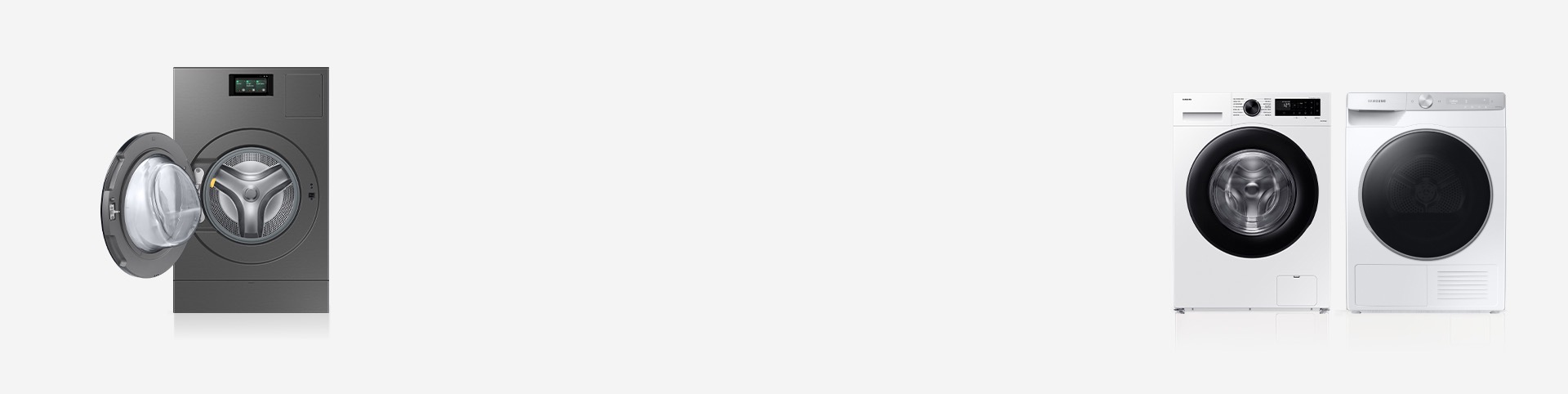
דלת פתיחה אוטומטית
פתיחת הדלת האוטומטית מתבצעת בסוף המחזור או כשאומרים למכשיר החשמלי "Hi Bixby, open the door". התכונה עוזרת למשתמשים עם כוח מוגבל בשרירים, או למשל כשהידיים מלאות בזמן נשיאת הכביסה.
- * איך להגדיר ב-Smart Screen: הגדרות > פתיחת דלת אוטומטית
- * זמינות שירות Bixby עשויה להשתנות בהתאם למדינה ולדגם
מערכת ניקוי אוטומטי
מערכת הניקוי האוטומטית מנקה את התוף, את מכל התוף או את המעבה ללא חומר ניקוי, וכך מבטיחה שימוש ללא צורך בתחזוקה.
שחרור אוטומטי
אחרי שממלאים את תאי חומר הניקוי והמרכך, המכונה מזהה את משקל הכביסה ומקצה באופן אוטומטי את הכמות המתאימה לכל כביסה.
- * איך להגדיר ב-Smart Screen: הגדרות > מכונת כביסה > שחרור אוטומטי
צרכים קוגניטיביים
AI Wash™ & Dry
AI Wash™ & Dry מזהה סוגי בדים מסוימים ואת רמת הלכלוך כדי להתאים את הטמפרטורה, העוצמה, הזמן, הגדרות חומר הניקוי ורמת הייבוש, ומספקת מחזור כביסה וייבוש שמתאים לכל בד ולכל רמת לכלוך.
- * לצורך זיהוי הבדים נעשה שימוש באלגוריתם על בסיס AI כדי לזהות 3 עד 5 סוגי בדים בתכולות מכונה של עד 3.6 ק"ג. חיישן העכירות פועל בכל המשקלים. בדים מעורבים עשויים להפחית את דיוק הזיהוי. התוצאות בפועל עשויות להשתנות בהתאם לשימוש הפרטני. כדי למנוע בלאי, מומלץ לכבס בדים דומים ביחד
קישור מחזור אוטומטי
עם מכונת הכביסה של Samsung ומייבש Samsung תואם, קישור המחזור האוטומטי (Auto Cycle Link) ממליץ על מחזור ייבוש בהתאם למחזור הכביסה שנבחר.
- * איך מגדירים: SmartThings > הגדרות מייבש > מחזור הייבוש הטוב ביותר לשימוש אוטומטי
- * יש להוריד את אפליקציית SmartThings שזמינה במכשירי Android ו-iOS. נדרשים חיבור Wi-FI ו-Samsung Account. יש להפעיל את "קישור מחזור אוטומטי" באפליקציית SmartThings
זיכרון תוכנית בשימוש תכוף
אין צורך לחפש את תוכניות הכביסה והייבוש שאתם משתמשים בהן הכי הרבה. במקום זאת, מכונת הכביסה והמייבש שלכם לומדים את התוכניות שאתם משתמשים בהן הכי הרבה ומגדירים אותן באופן אוטומטי כך שיופיעו ראשונות ברשימת התוכניות. תנו למכונת הכביסה ולמייבש שלכם לחסוך לכם זמן ומאמץ.
- * תכונה זו קיימת בדגמי מכונות כביסה ומייבשים עם מסך LCD

ראייה
נקודות בולטות
נעשה שימוש בנקודות בולטות עבור הכפתורים העיקריים, מה שמקל על מציאתם עבור משתמשים עם לקויות ראייה.
שמיעה
התראת דלת פתוחה
כשדלת המקרר נפתחת, התאורה הפנימית מהבהבת כדי לאותת על התראת דלת פתוחה, בליווי צליל התראה. התאורה מהבהבת גם כשהדלת נשארת מעט פתוחה. תכונה זו מיועדת למשתמשים עם ליקויי שמיעה.
- * תכונה זו קיימת בדגמי מקררים שיצאו בשנת 2019 ואילך. התאורה מהבהבת כשהדלת נשארת פתוחה במשך 5 עד 10 דקות
ניידות
דלת פתיחה אוטומטית
נגיעה קלה בחיישן הדלת – זה כל מה שצריך כדי שדלת המקרר תיפתח.
- * איך להגדיר ב-Family Hub™ 9 אינץ': הגדרות > מקרר > פתיחת דלת אוטומטית
- * איך להגדיר ב-Family Hub™ 32 אינץ' או 21.5 אינץ': מנהל המקרר > הגדרות > פתיחת דלת אוטומטית
- * תכונה זו קיימת במקררי Family Hub™
ניווט צידי
המשתמשים יכולים לגשת בקלות לתכונות העיקריות של האפליקציה. הבקרים העיקריים נמצאים בצד והגובה מתכוונן. אם הבקרים גבוהים מדי או נמוכים מדי, ניתן להתאים אותם לנוחותכם.
- * תכונה זו קיימת במקררי Family Hub™ 32 אינץ' ו-21.5 אינץ'
- * נדרשים חיבור Wi-Fi ו-Samsung Account
Easy Handle
Easy Handle היא דרך חדשה לפתוח דלתות, המאפשרת גישה קלה וחסרת מאמץ. ידית חדשנית זו, המעוצבת לנוחותכם ולנוחיותכם, נועדה להקל על המשתמשים את פתיחת הדלת המרשימה של המקרר החדש של Samsung.
מסך נגיש
המשתמשים יכולים לגשת בקלות לחלק העליון של המסך, גם אם הגובה שלו מקשה על הפעלתו. כאשר התכונה "מסך נגיש" מופעלת, המסך נע כלפי מטה למיקום נגיש יותר ונשאר שם למשך זמן מוגדר, כדי לאפשר שימוש קל ונוח יותר.
- * תכונה זו קיימת במקררי Family Hub™ 32 אינץ' ו-21.5 אינץ'
מרכז המשקאות
מספק גישה קלה ומהירה למים קרים ומרעננים בשתי דרכים.
צרכים קוגניטיביים
AI Vision Inside
באמצעות מצלמה פנימית, תכונת AI Vision Inside מזהה פריטי מזון טרי מסוימים כאשר מכניסים או מוציאים אותם, ומעדכנת רשימת מזון שאפשר לראות באפליקציית SmartThings.
- * נורה אדומה דולקת כאשר המצלמה פועלת. ייתכן שהמצלמה תקלוט את המשתמשים, אבל פריטים בסביבה שאינם פריט המזון יטושטשו באופן אוטומטי
- * החל ממרץ 2025, AI Vision Inside יכולה לזהות 37 פריטי מזון כמו פירות וירקות טריים. אם לא ניתן לזהות את המזון, הוא עשוי להופיע ברשימה כפריט לא ידוע. AI Vision Inside לא יכולה לזהות או לרשום פריטי מזון שנמצאים בתאי הדלת של המקרר או במקפיא. התכונה מזהה פריטי מזון על בסיס מודלים של למידה עמוקה, שעשויים להתעדכן מדי פעם כדי לשפר את הדיוק
- * ייתכן שהמשתמשים יצטרכו לבדוק ולהתאים את הרשימה באופן ידני כדי לוודא שהיא מדויקת
- * התכונה זמינה במכשירי Android ו-iOS. נדרשים חיבור Wi-Fi ו-Samsung Account. שני המכשירים צריכים להיות מחוברים לאותו Samsung Account
ניידות
ניקוי עצמי וניקוי באדים
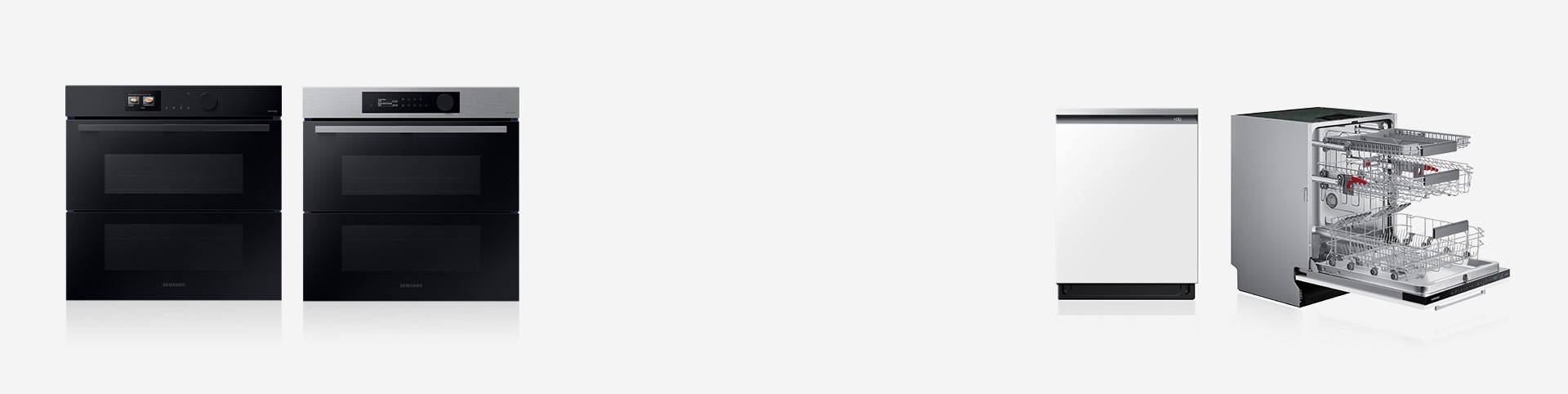
עם תנור Samsung, תוכלו להיפטר מלכלוך קל יותר בקלות. בעזרת ניקוי עצמי/באדים נדרש פחות זמן, אנרגיה ומאמץ להסרת נזילות והתזות. התכונה יוצרת אדים שמרככים את חלקיקי המזון, כדי שתוכלו לנגב ולהסיר את כל השאריות בלי לקרצף – לתנור מבריק ונקי.
דלת פתיחה אוטומטית
אפילו הפריטים הקשים ביותר לייבוש נותרים יבשים ומוכנים לארון בסוף התוכנית בעזרת דלת הפתיחה האוטומטית. ברגע שמדיח הכלים סיים את תוכנית הניקוי, הדלת נפתחת כדי לשחרר את האדים ומאפשרת את תוצאות הייבוש הטובות ביותר.
צרכים קוגניטיביים
מצלמת AI Pro Cooking™
המצלמה בתוך התנור שולחת סרטון לסמארטפון כדי שתוכלו לבדוק בקלות את המאכלים שמתבשלים. היא יכולה לזהות מרכיבים ולהציע מצבי בישול אופטימליים עבור מתכונים רבים.
- * איך מגדירים בתנורים: הגדרות > תנור > Camera Vision
- * יש להוריד את אפליקציית SmartThings שזמינה במכשירי Android ו-iOS. נדרשים חיבור Wi-Fi ו-Samsung Account
- מומלץ להניח את הכלי במרכז התנור כדי להשיג את הזיהוי הטוב ביותר. הדיוק בזיהוי עשוי להשתנות בהתאם לתנאי השימוש בפועל כמו סוג המרכיבים, ניקיון חלל התנור ובהירות התאורה בחדר. מידע מפורט יותר זמין במדריך למשתמש שמצורף לאריזה
זיכרון מצב בשימוש תכוף
אין צורך לחפש את מצב הבישול שאתם משתמשים בו הכי הרבה. במקום זאת, התנור שלכם לומד את מצב הבישול שאתם משתמשים בו הכי הרבה ומגדיר אותו כך שיופיע ראשון ברשימת המצבים. תנו לתנור שלכם לחסוך לכם זמן ומאמץ.
- * תכונה זו קיימת בדגמי תנורים עם מסך LCD

ראייה
מזהה סירים אוטומטי
כאשר סיר או מחבת מונחים במרכז אזור בישול, המכשיר מזהה באופן מיידי אם הקוטר והגודל מתאימים לאותו אזור. אם הם מכסים פחות מ-60 אחוז מהאזור, תקבלו התראה באמצעות הודעה להשתמש בכלי בישול אחר.
ניידות
קישוריות אוטומטית
קולט האדים והכיריים מחוברים באופן אלחוטי כדי לספק סביבת בישול נוחה יותר. בעזרת שליטה בנגיעה אחת בכיריים, אפשר להפעיל בקלות את קולט האדים ולהתרכז בבישול. אפשר גם להדליק ולכבות את שני המכשירים בו-זמנית. תכונה זו מועילה למשתמשים שלא יכולים להגיע לקולט האדים, כמו משתמשים בכיסאות גלגלים.
- * גם קולט האדים וגם הכיריים חייבים להיות תואמים ומחוברים לאפליקציית SmartThings עם אותו Samsung Account. יש להוריד את אפליקציית SmartThings שזמינה במכשירי Android ו-iOS. נדרשים חיבור Wi-Fi ו-Samsung Account
צרכים קוגניטיביים
כיבוי בטיחות אוטומטי
Samsung מספקת כיריים שמכבות באופן אוטומטי אזור בישול אם מזון נשאר ללא השגחה במשך הרבה זמן, או אם אין שינוי בפעולה לאחר פרק זמן מסוים. כך אתם מפחיתים את הסיכון לתאונות יקרות או מסוכנות כשאתם מארחים חברים ובני משפחה.
מחוון חום שיורי
עם מחווני הבקרה והפונקציות שלנו, תימנעו מכוויות ממשטח הבישול החם. זה פשוט – המילה "Hot" ("חם") או מחוון החום השיורי בצורת H מודיעים לכם מתי המשטח קר מספיק למגע: כשהסימן נעלם.
ניידות
Clean Station הכול-באחד
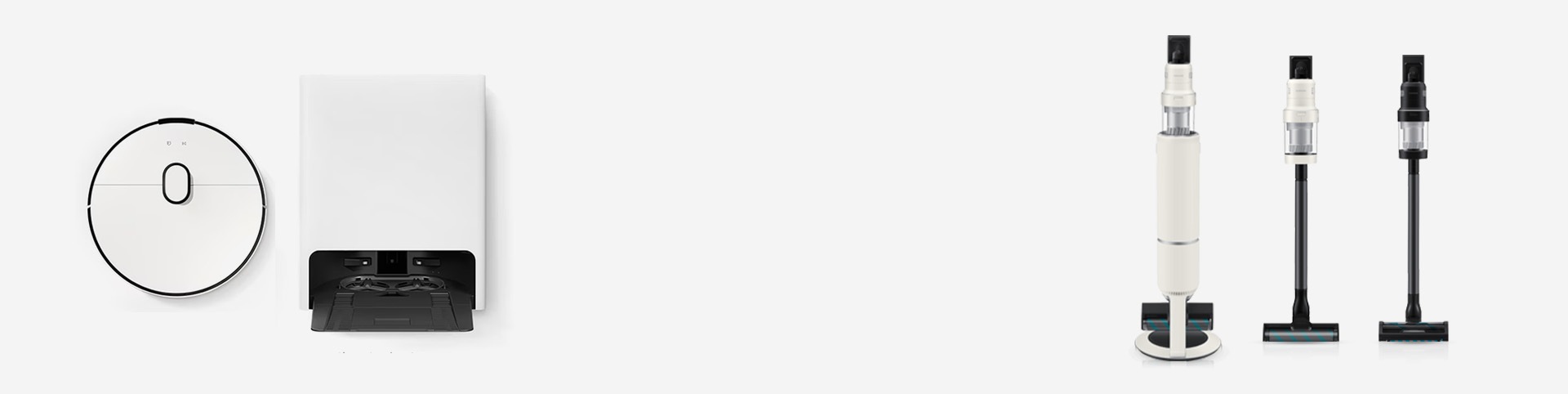
עם תכונות ניהול המוצר, ה-Clean Station בשואב האבק הרובוטי מפחיתה את התחזוקה שנדרשת מהמשתמשים על ידי טיפול במשימות כמו שאיבת אבק ושטיפת אוטומטית של הרפידות. כך היא שומרת על הרובוט מוכן לפעולת הניקוי. ה-Clean Station הכול באחד בשואב האבק העומד מרוקנת ואוטמת את מכל האבק באופן אוטומטי, ואין צורך בפעולה ידנית מצידכם.
צרכים קוגניטיביים
ניקוי חכם עם AI
הרובוט ממפה את פריסת הבית, ומזהה עצמים, רצפות קשות, ושטיחים נמוכים וגבוהים כדי להגיע לניקיון אופטימלי. הוא מנקה מחדש באופן אוטומטי אזורים מלוכלכים במיוחד. מצב ניקוי AI בשואב האבק העומד מזהה סוגי רצפות ומתאים את עוצמת השאיבה ומשך הפעולה לביצועים משופרים.
- * צריך להגדיר את מצב "Smart" בעוצמת השאיבה של שואב האבק הרובוטי
- * צריך להפעיל את "מצב AI" בשואב האבק העומד
- * ניתן לזהות רק חללים מסוימים. דוגמאות לחללים: מטבח, סלון וחדר רגיל. נדרשים חיבור Wi-Fi ו-Samsung Account
- * זיהוי העצמים עשוי להיות מושפע מצורת החפץ או מתנאי הסביבה. רק סוגי אובייקטים מסוימים ניתנים לזיהוי. פריטים לדוגמה: מזגן (סוג עומד), מקרר, BESPOKE (מקרר/מדיח כלים), מכשיר TV, מכונת כביסה/מייבש, מטהר אוויר, AirDresser, ספה, מיטה, כוננית ספרים, שולחן, צרכים של חיות מחמד, כבל חשמלי, מגבת/גרב, ספל, כוס, בקבוק, קערה, אגרטל, שטיחון, שטיח, קולב למעילים, נעליים, מעמד, משקל, כבל מאריך, ריהוט עם קורה אופקית, רגלי רהיטים, כיסא גלגלים, כדור פרווה של חיות מחמד, כבל של סמארטפון, כתמים ונוזלים שנשפכו, מפתן דלת ופתח כניסה. יש להפעיל מראש את תכונת Stained Area Recognition לזיהוי אזורים עם כתמים באמצעות אפליקציית SmartThings. נדרשים חיבור Wi-Fi ו-Samsung Account
- * תכונת SmartThings Labs מספקת חוויה מוקדמת של תכונות חדשות ושימושיות שתוכננו לנוחות הצרכנים. הפונקציות העיקריות של Stained Area Deep Cleaning, כמו הדיוק או הטווח של זיהוי הלכלוך, עשויות להשתנות
- * אזור מוכתם מוגדר ככתם מוצק, צבעוני ואטום, כמו מיץ יבש, בגודל של 4 ס"מ x 4 ס"מ ומעלה. זיהוי האזור המוכתם עשוי להיות מושפע מגודל הכתם או מתנאי הסביבה של הרצפה, כמו תבנית הרצפה. יש להפעיל מראש את תכונת Stained Area Recognition לזיהוי אזורים עם כתמים באמצעות אפליקציית SmartThings. נדרשים חיבור Wi-Fi ו-Samsung Account
- * במצב ניקוי AI 1.0 המערכת מזהה 4 תנאי שימוש: רצפות קשות, שטיחים, שטיחונים והרמה (ניקוי עם פעולות הרמה). מצב ניקוי AI 2.0 מזהה גם את סוג השטיח, בנוסף לארבעת תנאי השימוש
שירות לקוחות בנושאי נגישות
אנחנו כאן כדי לסייע ולשפר את חוויית הנגישות שלכם
* זמינות התכונה עשויה להשתנות בהתאם למפרט הדגם.
